動的 UI の概要
「ダイナミックレイアウトエディタ」ビューでは、フォームビルダーのユーザーインターフェースは以下のエリアに分かれています。
- コントロールパレット(システムコントロールおよびその他すべての種類のコントロールのリスト):画面の左側に表示されます。
- フォームキャンバス(フォームの作成および編集を行う場所):画面の中央に表示されます。
- プロパティエディタ(編集するコントロールを選択した後に表示される):ポップアップダイアログとして表示されます。
フォームに新規の UI エレメントを定義するには、コントロールパレットから該当するコントロールを選択し、キャンバスの目的の場所にドラッグして配置し、プロパティエディタでそのプロパティを指定します。

フォーム設定
フォームビルダー上部の「フォーム幅設定」  アイコンをクリックすることで、フォーム全体の外観(ラベルの幅、パディング、余白、背景色など)を変更できます。

「フォーム幅設定」 アイコンをクリックすると、プロパティダイアログが開きます。そこで、以下の設定を編集できます:
- ラベルの幅(列に対する割合)
- 列のパディング(px)
- コントロールのパディング(px)
- フォーム周囲の余白(px)
- 背景色
ページ
フォームビルダーでは、複数ページからなるフォームの作成および編集が可能です。UI の左側にあるサムネイルプレビューを使用して、ページの追加や削除、利用可能なすべてのページの閲覧をすばやく行うことができます。
サムネイル列(およびその中のすべてのサムネイル)のサイズ変更は、サムネイルとコントロールパレットを仕切る縦棒を長押ししてクリックすることで行えます。
ページの追加または削除方法
既定では、各フォームは「メインページ」という1つのページから始まります。新規ページを追加するには、メインページのサムネイル、またはその他の利用可能なページのサムネイルにカーソルを合わせ、「+」をクリックしてください。
同様に、「x」をクリックすることで、フォームからページを削除することができます。なお、フォームの最後のページは削除できない点にご注意ください。

ページ名の編集方法
フォームにページを追加したら、そのページの名前を自由に編集できます。
- ページのサムネイルを選択してください。
- UI のタイトルバーで、現在のページの名前(例:「新規ページ」)にカーソルを合わせ、鉛筆アイコンをクリックします。
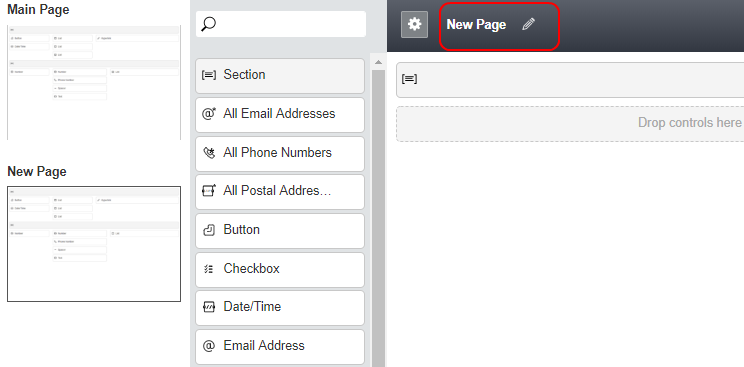
ページ名を編集するには、鉛筆アイコンをクリックしてください - 表示される「ページ名」ダイアログで、希望するページ名を入力し、「OK」をクリックしてください。
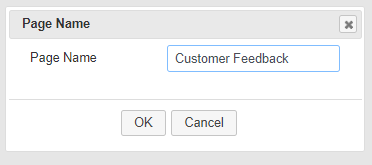
ページに新規の名前を付けます - 新規ページの名前が、フォームページおよびそのサムネイルプレビューに表示されます。
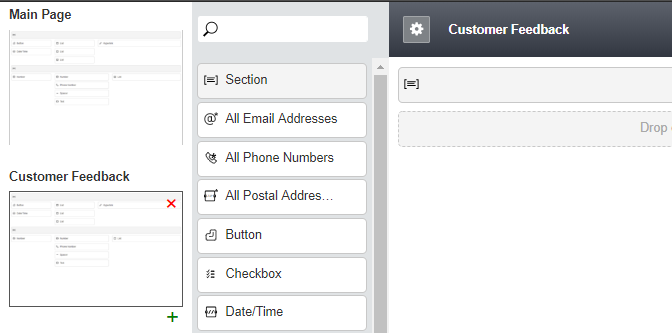
名前が変更されたフォームページ


コントロールパレット
コントロールパレットには、利用可能な各タイプのコントロール(以前は「フォームコンポーネント」と呼ばれていました)がリスト表示され、各コントロールには、その機能を指定する独自の設定属性があります。

システムコントロール
システムコントロールとは、フォームの各ページに 1 回のみ配置できるコントロールです。システムコントロールを 2 回目にドラッグすると、現在の位置が強調表示され、新規コントロールをドロップした後、「XXX コントロールを移動しますか? [移動] [キャンセル]」という確認メッセージが表示されます。
セクションは、コントロールパレットのリストの常に最初の位置に表示されるシステムコントロールです。「セクション」システムコントロールを使用すると、フォームに表示されるセクションの数を定義できます。セクションを追加または削除するには、セクションコントロールバー([=] 記号が付いた灰色のバー)内の利用可能な列スペースの横にあるチェックボックスを選択してください。チェックボックスは、マウスを乗せると表示されます。

その他のコントロールタイプ
その他のすべてのコントロールは、フォーム上に何度でも配置できます。フォームの同一ページ上で同じ名前を持つコントロールを作成することはできません(プロパティダイアログを適用したり、ドッキングされたプロパティシートからカーソルを離したりすると、エラーダイアログが表示されます)。異なるページに同じ名前のコントロールを配置する場合、異なるページで同じフィールドを表示するためには、それらのコントロールが同じタイプである必要があります。
複数のインスタンスとして配置できるコントロールには、以下のものがあります。
- Contact-email
- Contact-phone
- Contact-address
- Contact-messaging-app-account
これらのコントロールを追加すると、オブジェクトに関連付けられたフィールドのすべてのインスタンスが表示されます。