静的 UI の概要
「静的レイアウトエディタ」ビューでは、フォームビルダーのユーザーインターフェースは以下のエリアに分かれています。
- コントロールパレット(システムコントロールおよびその他すべての種類のコントロールのリスト)。画面の左側に表示されます
- フォームキャンバス(フォームの作成および編集を行う場所)。画面の中央に表示されます
- プロパティエディタ(編集するコントロールを選択した後に表示されます)。画面の右側に表示されます
フォームに新規の UI エレメントを追加するには、コントロールパレットから該当するコントロールを選択し、キャンバスの目的の場所にドラッグして配置し、プロパティエディタでそのプロパティを指定します。

フォームグリッドの設定
フォームの全体的な外観(ラベルの幅、パディング、余白、背景色など)を変更するには、フォームビルダー上部の グリッド...  ボタンをクリックします。
グリッド... ボタンをクリックすると、フォームグリッド設定 ダイアログが開きます。

ここでは、以下の設定を編集できます。
- 列数 - フォームの列数(例:「10」)
- 列幅(px) - ピクセル単位での列の幅(例:「100」)
- 行数 - フォームの行数(例:「5」)
- 行の高さ(px) - ピクセル単位での行の高さ(例:「25」)
- 完成時のフォームサイズ - 完成したフォームの幅と高さ(例:「1000px × 125px」)
- フォーム周囲の余白、px - フォームの外縁にある余白の量(ピクセル単位)(例:「10」)
- 背景色 - フォームの背景色(例:「White Smoke」)
- フォームラベルの幅(px) - 各フォームラベルの幅(ピクセル単位)(例:「40」)
ページ
1つのフォームに複数のページを設定できます。ページセレクターを使用すると、表示および編集するフォームを選択できます。

ページセレクターの右側にある フォームページ... ボタンを使用すると、複数のフォームページを操作できます。このボタンをクリックすると、フォームページ ダイアログが開き、そこで以下のアクションを行うことができます。
- すべてのフォームページを表示する
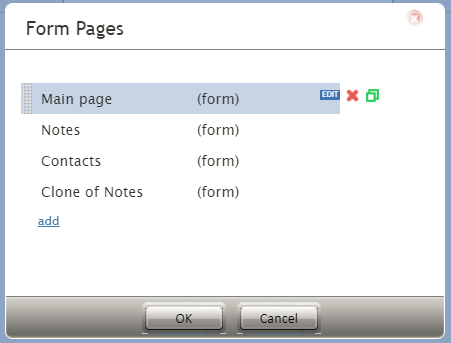
すべてのフォームページを表示する - 追加をクリックして、フォームページを追加する
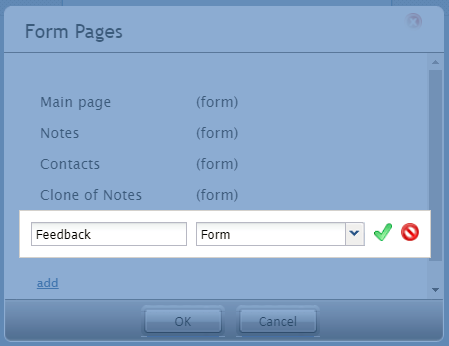
新規フォームページを追加する - フォームページの名前を編集する
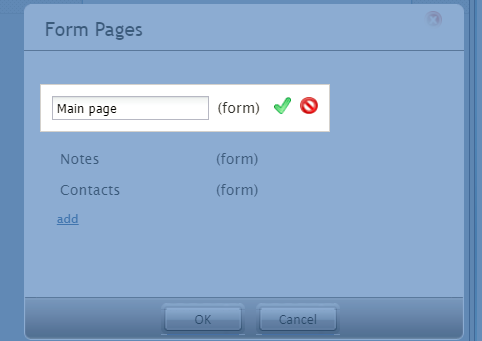
フォームの名前を編集し、緑色のチェックマークをクリックして変更を保存します  をクリックしてフォームページを削除する
 をクリックしてフォームページを複製する


表示ボタン
フォームビルダーでは、次の3つの異なる表示モードを利用できます。
- 設定 - すべてのフォームエレメントのプロパティを編集する画面です
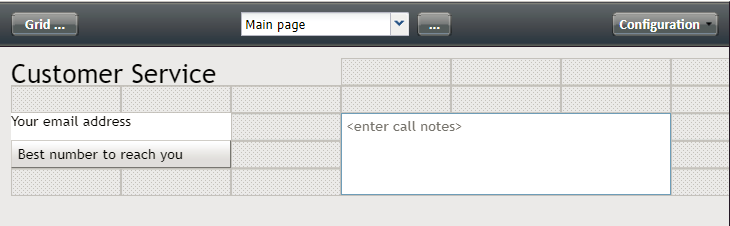
設定ビュー - プレビュー - フォームの読み取り専用バージョンを確認できる画面です
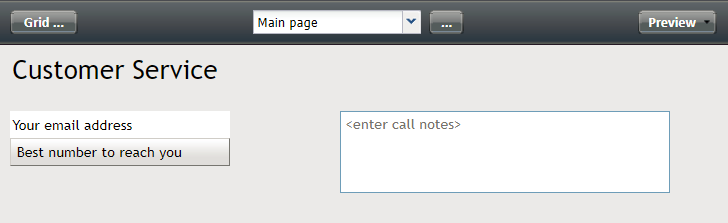
プレビュー - 編集可能 - フォームをプレビューしつつ、各フィールドに直接入力できる動的な表示です
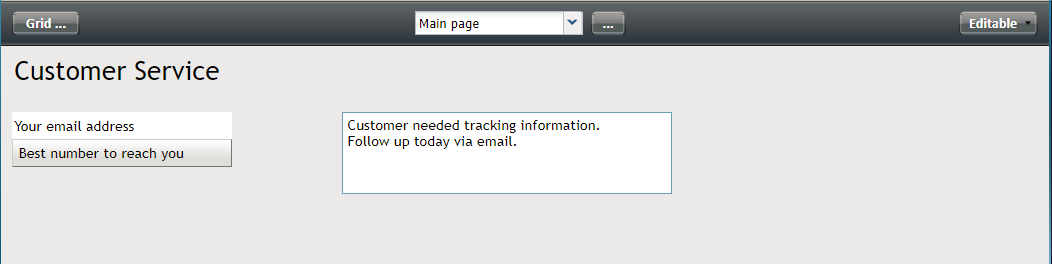
編集可能


表示 ボタンをクリックすると、これらの表示モードを切り替えることができます。セレクターから表示モードを選択すると、ボタンにはその表示モードの名前が表示されます。

コントロールパレット
コントロールパレット には、利用可能な各コントロールタイプ(以前は「フォームコンポーネント」と呼ばれていました)が一覧表示されており、それぞれに、そのコントロールが実行する機能を指定する独自の設定属性があります。

システムコントロール
システムコントロール は、フォームビルダーの上部に常に表示されています。ボタンまたはセレクターであるこれらのコントロールには、フォーム設定を変更するための グリッド...、編集または表示するフォームページを選択するためのページセレクター、フォームにページを追加するためのフォームページ... ボタン、およびフォームビルダーの表示モード(すなわち 設定、プレビュー、編集可能)を切り替えるための表示ボタンが含まれます。
その他のコントロールタイプ
その他のすべてのコントロールは、フォーム上に何度でも配置できます。フォームの同一ページ内に同じ名前を持つコントロールを作成することはできません(プロパティダイアログを適用したり、ドッキングされたプロパティシートからカーソルを移動させたりすると、エラーダイアログが表示されます)。異なるページに同じ名前を持つコントロールを配置する場合、異なるページで同じフィールドを表示するためには、それらのコントロールが同じタイプである必要があります。
複数のインスタンスで存在できるコントロールには、以下のものがあります。
- Contact-email
- Contact-phone
- Contact-address
- Contact-messaging-app-account
これらのコントロールを追加すると、オブジェクトに関連付けられたフィールドのすべてのインスタンスが表示されます。