提供: Bright Pattern Documentation
• English
アウトバンドプレビューキャンペーンの作成
以下のチュートリアルでは、アウトバンド・キャンペーン・コンテナの作成方法について説明します。このキャンペーンを作成することで、後でリスト内のレコードをエージェントデスクトップ経由でエージェントに配信できるようになります。
手順
- Bright Patternのコンタクトセンター管理者画面にログインします。
- 左側のメニューから「サービスとキャンペーン」をクリックします。
- [プロパティ] タブを選択します。
- 下部にある「+」ボタンをクリックして、新規キャンペーンを追加します。
- 「サービスの作成」ウィンドウが開きます。
- 選択可能なラジオボタンは7つあります。「インバウンド音声」、「アウトバンド音声」、「ブレンド音声」、「チャット」、「マーケティング」、「メール」、および「アウトバンドメッセージング」です。
- 「アウトバンド音声」を選択してください。理論的にはどのオプションでも選択可能ですが、「アウトバンド音声」を選択することで、エージェントはウェブサイトのフォームから潜在顧客に電話をかけて連絡を取ることができます。
- 「OK」をクリックしてください。
- 右側のペインで、「プロパティ」タブが表示されていることを確認してください。
- キャンペーンに名前を付けます。
- この例では、キャンペーン名を「WebformPreview」としました。
- [タイプ] ドロップダウンから、「アウトバンド音声」を選択します。
- 画面を下にスクロールして、「dispositionを必須とする」チェックボックスを見つけ、チェックを入れてください。
- 「適用」をクリックしてください。

- タブを 1 つ右に移動して、 割り当て タブへ移動します。
- 追加できるグループは、「チーム」、「管理者」、「オペレーター」、「レビュー担当者」の4つです。
- 「追加」を選択し、各グループに適切なチームを追加してください。
- これにより、空のチーム選択ドロップダウンが表示されます。
- この例では、「Teams」グループに「Customer Service」を追加することにしました。
- 保存するには、緑色のチェックマークをクリックしてください。
- リストを下にスクロールし、各グループに適切と思われるチームを追加してください。
- 次に、キャンペーンの管理者を選択してください。
- 設定が完了したら、「適用」をクリックしてください。

- タブキーを 1 回右に押して、
- リストの
- タブを
- 1つ右に移動して、
- リストの
- タブを
- 1つ左に移動して、
- リストの
- タブを
- 1つ右に移動 リスト タブまで移動してください。
- 注:最初に下部のペインが表示されない場合は、右側から引き出してください。

- 「リスト」タブに新規のリストを追加するには、右下の「+」記号をクリックしてください。
- これにより、「架電リストの追加」ウィンドウが開き、空白のフィールドとドロップダウンが表示されます。
- ドロップダウンメニューをクリックし、利用可能なリストから選択してください。
- この例では、「WebsiteFormLeadsCSV」を選択します。
- 「OK」をクリックします。
- [リスト] タブの下部ペインで、[有効] チェックボックスがオンになっていることを確認してください。
- 「適用」をクリックしてください。
- 1 タブ分右に移動して、 「Dispositions」 タブに移動してください。
- 「アウトバンド」と「プレビュー記録」の2つのグループがあります。
- いずれかをクリックすると、利用可能なdisposition理由の一覧が表示されます。
- これらは、コールセンターのdisposition要件に完全に適合するよう、ご自由に追加または編集することができます。
- 当面は、「アウトバンド」を選択してください。
- 「適用」をクリックしてください。
- タブを 1 つ右に移動して、 アクティビティ タブに移動してください。
- 「スクリーンポップアクティビティフォームを有効にする」というラベルの付いたチェックボックスと、ドロップダウンメニューがあります。
- ドロップダウンメニューをクリックしてください。
- 利用可能なフォームのリストから選択してください。
- この例では、上記の「アクティビティフォームの作成」チュートリアルから「Info Form」を選択しました。
- 「適用」をクリックしてください。
- 利用可能なフォームのリストから選択してください。
- 1 タブ分右に移動して、 「数値」 タブに移動してください。
- これもまた、2つのペインからなるタブです。
- 必要に応じて、右側にある下側のペインを上方向にドラッグしてください。
- 右下の「 + 」ボタンをクリックすると、利用可能なリストに既定の発信者ID番号が追加され、発信者がどの州/省から電話をかけているかを指定できます。
- これにより、「発信元IDの追加」ウィンドウが開きます。
- 「発信者ID」と「州/県」の2つのフィールドがあります。
- 「発信者ID」のドロップダウンメニューをクリックし、発信元となる番号を選択してください。
- 空のテキストフィールドに、この電話番号が所在する州または県を入力してください。
- 「OK」をクリックしてください。
- 「発信者ID」と「州/県」の2つのフィールドがあります。
- これにより、「発信元IDの追加」ウィンドウが開きます。
- これもまた、2つのペインからなるタブです。
- 上部のペインには、2つの選択肢があります: シナリオ と 発信元IDがあります。

- タブを 1 つ右に移動して、 アウトバンド タブへ移動してください。
- 「一般」、「コール時間」、「ダイヤルルール」、「DNC」、「診断」の5つのサブタブがあります。
- クリックします
<ol start="2" style="list- [一般]をクリックします
- 最初のセクションには、3つのフィールドがあります。「タイプ」ドロップダウンメニュー、「有効」チェックボックス、および「ステータス」ボタン(「開始」と「停止」)です
- 「入力」:入力ドロップダウンをクリックし、「プレビュー」を選択してください。
- これは、顧客が送信したウェブフォームから情報を取得するアウトバンドキャンペーンです。予測型やプログレッシブ型のアルゴリズムは使用せず、この状況では「自動」は適用されません。
- 「有効」チェックボックスにチェックを入れ、キャンペーンを有効にして、後で使用できるようにしてください。
- 当面は、「ステータス」ボタンを「停止」のままにしておいてください。
- 後日、キャンペーンを実行する準備が整いましたら、「開始」ボタンをクリックし、続いて「適用」をクリックしてください。
- 「入力」:入力ドロップダウンをクリックし、「プレビュー」を選択してください。
- 最初のセクションには、3つのフィールドがあります。「タイプ」ドロップダウンメニュー、「有効」チェックボックス、および「ステータス」ボタン(「開始」と「停止」)です
- 2番目のセクション「Start/Stop Automation(自動化の開始・停止)」については、このチュートリアルでは操作する必要はありません。そのままにしておいてください。
- 3番目のセクション「プレビューオプション」には、5つのフィールドがあります。
- このチュートリアルでは、最初の3つ、すなわち「スクリーンポップURL」フィールド、「最初の番号を自動的にダイヤルする」チェックボックス、および「ダイヤル開始まで」フィールドのみが必要です。
- このクライアントとやり取りする際、エージェントデスクトップフォームに特定のウェブサイトを表示させたい場合は、「スクリーンポップ URL」フィールドにウェブサイトのアドレスを入力してください。
- エージェントのダイヤラーに電話番号フィールドが自動的に入力されるようにするには、「最初の番号を自動的にダイヤル開始」チェックボックスをクリックしてください。
- 「ダイヤル開始までの時間:」フィールドに秒数を入力すると、エージェントがリストからフォーム情報を受け取ってからダイヤルを開始するまでの待機時間を設定できます。
- 「適用」をクリックしてください。


- クリックして
-
SL 12.c (通話可能時間)
-->
- 受付時間
- 「 面会時間 タブには4つのセクションがあります。「営業時間」、「優先順位別の電話発信先電話番号」ドロップダウンメニュー、「安全な発信時間を使用する」チェックボックス、および「州の規定する発信時間を遵守する」チェックボックスです。
- 「営業時間」セクションでは、コールセンターの営業時間を追加・指定できるほか、このキャンペーンにおいて、エージェントがこのリストから電話をかけることを許可する時間帯を指定できます。
- 「優先順位別の発信先電話番号」ドロップダウンでは、ウェブページのフォームから電話番号変数を渡すことができます。
- この例では、「電話番号」となります。
- ドロップダウンをクリックし、電話の変数を選択してください。
- 緑色のチェックマークをクリックして保存してください。
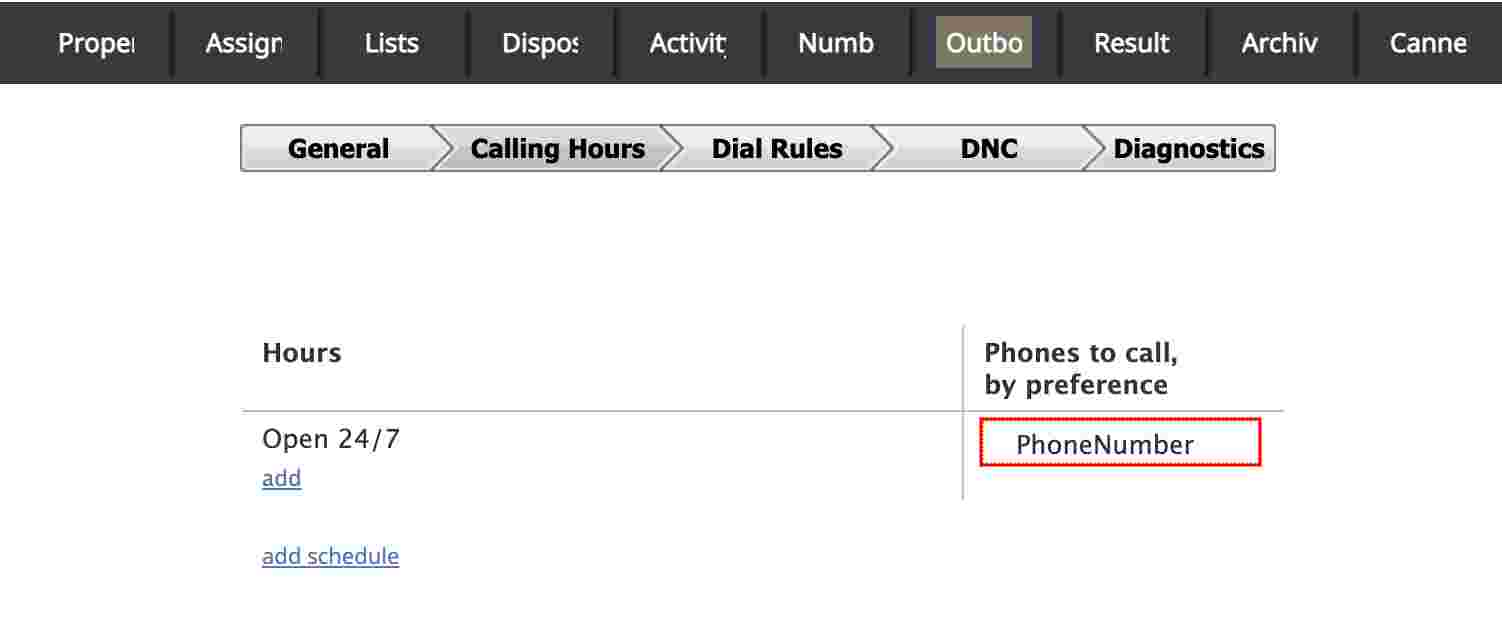
「優先順位別の電話発信先電話番号」の下にあるフォームフィールドに、必ず変数を指定してください。代替テキスト:Bright Patternの「サービスおよびキャンペーン」セクションにある「アウトバンド発信可能時間」のスクリーンショット。渡す変数がハイライト表示されています
- ウェブサイトのフォームから郵便番号およびアドレス情報を収集している場合にのみ、「安全な発信時間帯を使用する」にチェックを入れてください。システムは、提供された郵便番号情報と発信元の時間帯を照合し、顧客へ折り返し電話をかけるのに適切な時間帯であるかどうかを確認します。
- コールセンターでこのオプションが必須となる場合は、「州の通話時間帯ガイドラインを遵守する」にチェックを入れてください。
- 例:配管の緊急事態に対応する24時間365日対応の折り返し電話フォームの場合、州の通話時間帯ガイドラインに準拠する必要はありません。
- 「適用」をクリックしてください。
- クリックして
- 「 面会時間 タブには4つのセクションがあります。「営業時間」、「優先順位別の電話発信先電話番号」ドロップダウンメニュー、「安全な発信時間を使用する」チェックボックス、および「州の規定する発信時間を遵守する」チェックボックスです。
- 受付時間

<ol start="4" style="list-style-type: ダイヤル規則をクリックしてください
- 注:このセクションには上部ペインと下部ペインがあります。下部ペインが表示されない場合は、下部から灰色のバーを上にドラッグして、「Disposition Retry」ペインを表示させてください。
- 「disposition」ペインの代わりに、「Disposition Retry」ペインが表示されます。 ダイヤルルール の上部ペインには、「レコードごとの最大試行回数」フィールド、「番号ごとの最大試行回数」フィールド、および「レコード内のすべての番号を先に試行する」チェックボックスの3つのフィールドが含まれています。
- 当面の間は、2つの「最大試行回数」のボックスを既定設定のままにしておいてください。 後で戻ってきて、これらのセクションをご希望の仕様に合わせて調整することも可能です。
- ウェブサイトフォームリスト内のすべてのレコードを一度すべて試行してから、リストを最初からやり直したい場合のみ、「レコード内のすべての番号を最初に試行する」チェックボックスにチェックを入れてください。
- リストが特に長い場合は、このチェックを外しておくことをご検討ください。
- 下部のペインは「dispositionの再試行」パネルです。ここには以下の項目が含まれます: Disposition、再試行、再試行インターバル、およびアクションが含まれています。
- 個別の disposition の選択 disposition を選択し、右下の鉛筆アイコンをクリックすることで、アウトバンドエージェントがクライアントに折り返し電話をかけるまでの時間枠を指定し、効率化することができます。
- このチュートリアルでは、これらを既定の設定のままにしておきます。
- 「適用」をクリックします。

- 「DNC (発信禁止)」をクリック(
- 「Do Not Call」(DNC)をクリックしてください。
- このセクションでは、「追加」リンクをクリックし、利用可能なドロップダウンメニューからDNCリストを選択することで、キャンペーンにDNCリストを追加することができます。
- このチュートリアルでは、DNCリストは追加しません。
- 「適用」をクリックしてください。
- 「診断」をクリックしてください。
- 「診断」ページには、設定チェックという1つのプライマリ目的があります。
- ページが空白の場合は、現時点での設定に問題がないことを意味します。
- 「適用」をクリックしてください。
- ページが空白でない場合、「設定チェック」の下に、対処すべき潜在的な問題のリストが表示されます。
- 例:「有効化されたキャンペーンへのチームの割り当てに不整合があります」というエラーが表示され、その右側に「編集」というリンクがある場合。これは、特定のチームに割り当てられたキャンペーンが多すぎることを意味します。
- 「編集」リンクをクリックすると、該当する問題のページに移動します。そこで、必要に応じて修正を行うことができます。
- 「診断」のエラーリストがご満足いただける状態まで修正できたら、「適用」をクリックしてください。
- ページが空白の場合は、現時点での設定に問題がないことを意味します。
- 「診断」ページには、設定チェックという1つのプライマリ目的があります。

- 残りの3つのタブ(「結果」、「アーカイブ」、'「定型メッセージ」)は、このチュートリアルにおける残りの部分では必要ありません。
- 「適用」をクリックしてください。
- これで、基本的なアウトバンド・キャンペーンの設定が完了しました。