提供: Bright Pattern Documentation
• English
エージェントのカレンダーを表示する方法
チームに所属するエージェントのカレンダーを表示するには、いくつかの方法があります。ご自身のパーソナルカレンダーからエージェントのカレンダーにアクセスすることも、スーパービジョン画面にあるエージェント管理機能からエージェントのカレンダーに移動することも可能です。
ご自身のカレンダーから
- ご自身のカレンダーからエージェントのカレンダーを表示するには、エージェントデスクトップのメインメニューにある「カレンダー」アイコンをクリック
 をクリックしてください。コンテキスト情報エリアに、そのエージェントのカレンダーが表示されます。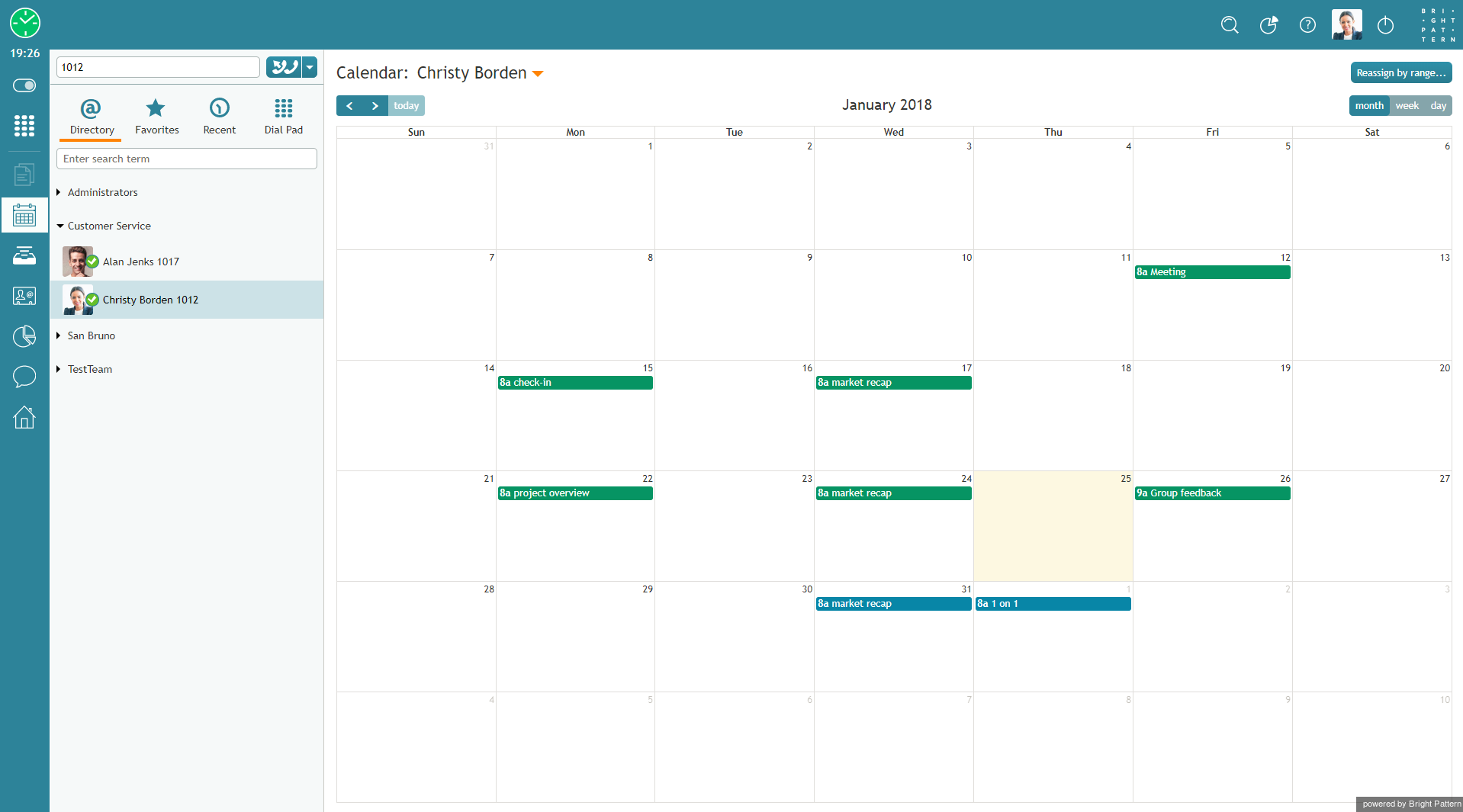
カレンダー - カレンダーの上部、ご自身の名前の右側にある下向き矢印を選択すると、ディレクトリ内のユーザーの一覧がドロップダウンリストとして表示されます。
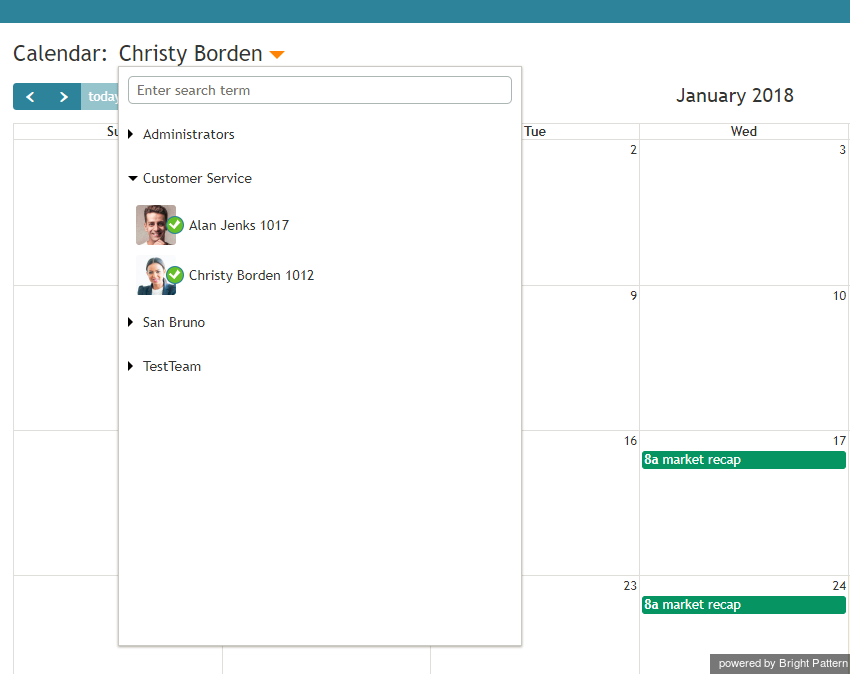
ディレクトリからユーザーを選択してください - カレンダーを表示したいエージェントの名前を選択してください。そのエージェントのカレンダーが、コンテキスト情報エリアに表示されます。カレンダーの上部に表示されている名前を確認することで、現在どのエージェントのカレンダーを表示しているかを確認できます。
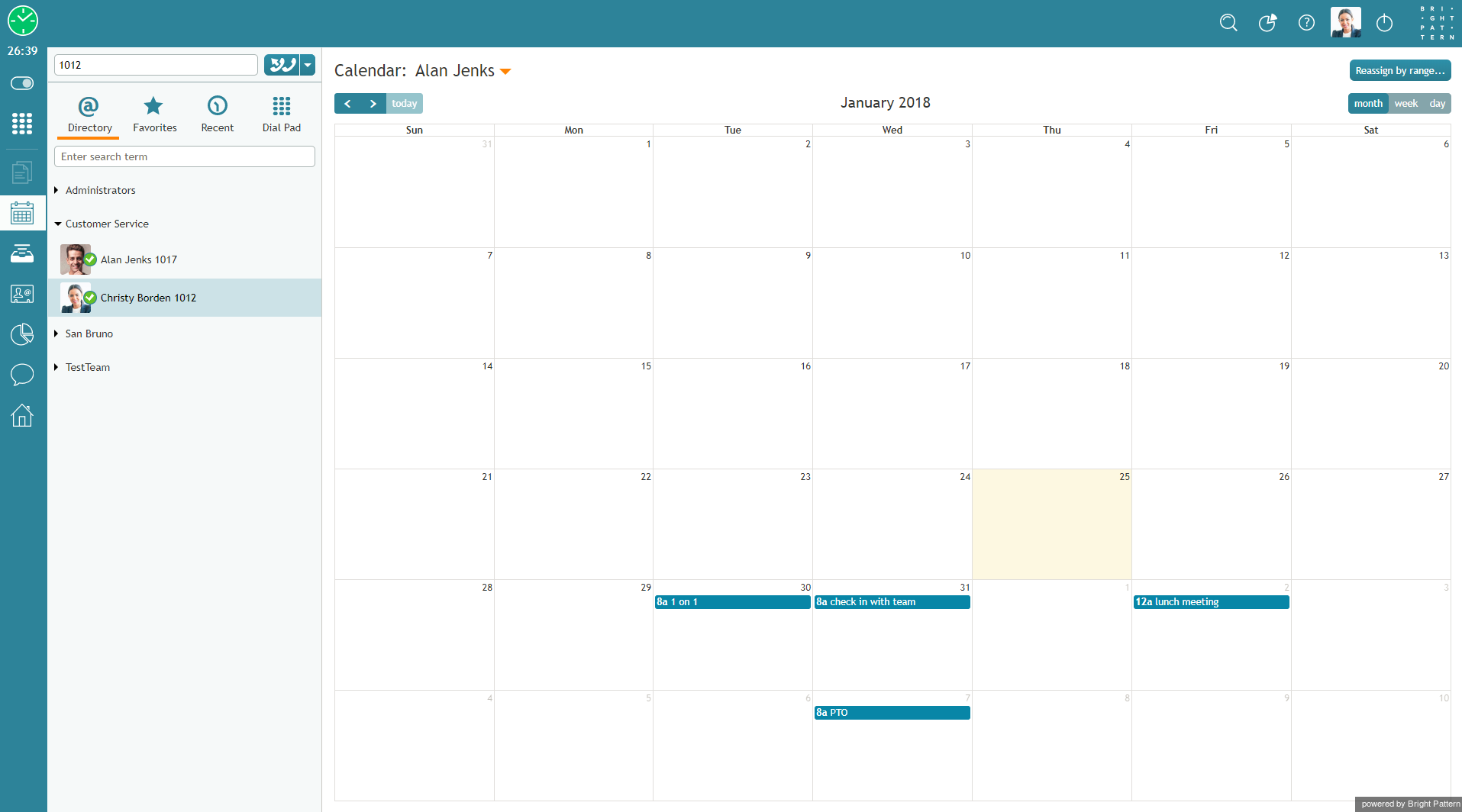
エージェントのカレンダーの表示


監督画面から
- スーパービジョン画面からエージェントのカレンダーを表示するには、エージェントデスクトップのメインメニューにある「スーパービジョン」アイコンをクリックしてください
 をクリックしてください。チーム、サービス、およびエージェントに関するメトリクスがコンテキスト情報エリアに表示されます。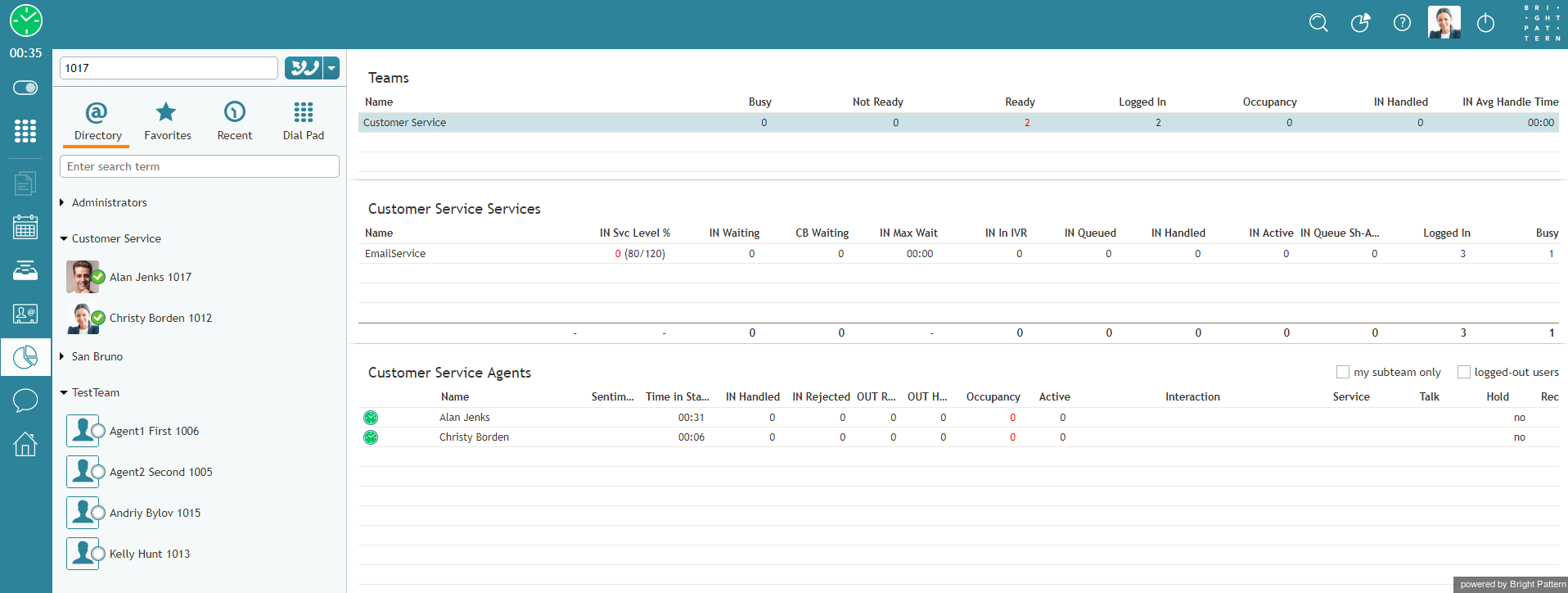
コンテキスト情報エリアの監督指標 - から目的のエージェントを選択します。 「エージェント指標表示」から目的のエージェントを選択してください。ポップアップカードに、選択済エージェントの管理機能が表示されます。
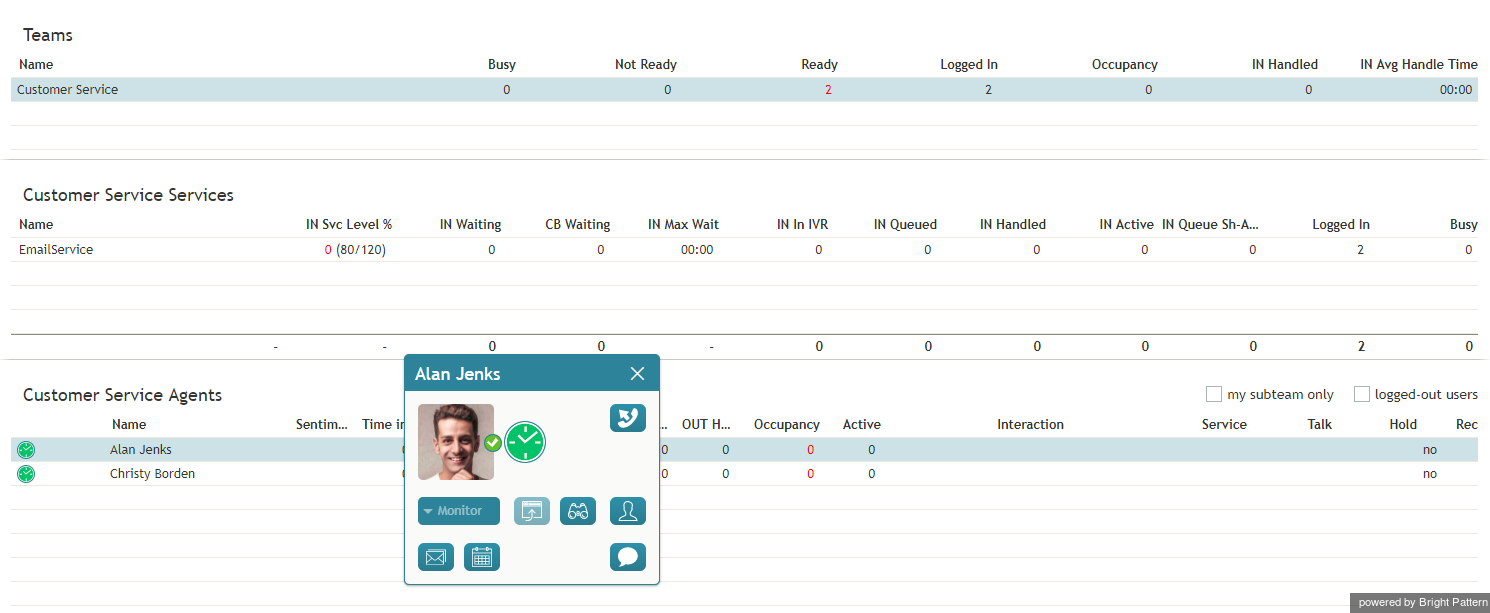
エージェント管理機能 - [エージェントのカレンダーを表示] ボタンをクリックしてください
 をクリックしてください。エージェントのカレンダーがコンテキスト情報エリアにポップイン表示されます。
< 前へ | 次へ >


