ケースの状態
エージェントデスクトップでは、各ケースに状態を割り当てることができ、これによりケースの業務量を整理・分類することができます。ケースの状態変更に関するアクティビティ履歴は、 検索できます検索ケース・キュー・ビューの操作方法メール・ケースの検索方法
つまり、ケースが「新規」から「処理中」に、あるいは「処理中」から「保留中」に変更された場合も、その履歴が追跡されます。
ケースに関する詳細については、およびケース・キュー・ビューの表示方法をご参照くださいメールケースの検索方法。
状態
ケースには、以下の状態を適用できます:
新規
この状態は、新規で未開封のケースに自動的に適用されます。

開く
この状態は、開かれたものの、まだ処理中であるケースに適用されます。

保留中
この状態は、さらなるアクションが必要なケースに適用されます。ケースが「保留中」としてマークされた場合、対応する「ケース保留理由」を選択する必要があります。「ケース保留理由」は管理者によって定義されており、ケースが保留中の理由に関する追加情報を提供することができます。「保留中」のステータスインジケーターにカーソルを合わせると、選択済みの理由を表示できます。

解決済
この状態は、完了したケースに適用されます。「解決済」とマークされたケースは、新しいメールを受信した場合、またはエージェントが何らかのやり取りでそのケースを使用した場合、自動的に「未処理」状態に切り替わりますのでご注意ください。 「解決済」とマークされたケースには変更を加えることが可能で、管理者が設定した期間中は「解決済」の状態のまま維持されます。この期間が経過すると、ケースは「クローズ」状態になります「クローズ」。また、ケースを「解決済」としてマークする際には、その処理結果を設定する機会があります。

「クローズ」
この状態は、管理者が設定した期間(例:14日間)が解決済経過したケースに自動的に適用されます。クローズ済ケースには変更を加えることはできませんが、作成することは可能です。 フォローアップケース クローズ済ケースを作成することは可能です。

ケースの状態の変更
- 「ケース」ページに移動します。
- 対象のケースを選択します。
- キューテーブルの上にある [ステータスを設定] ボタンをクリックするか、[ケースプレビュー] ペイン内で現在のケースステータスをクリックしてください。
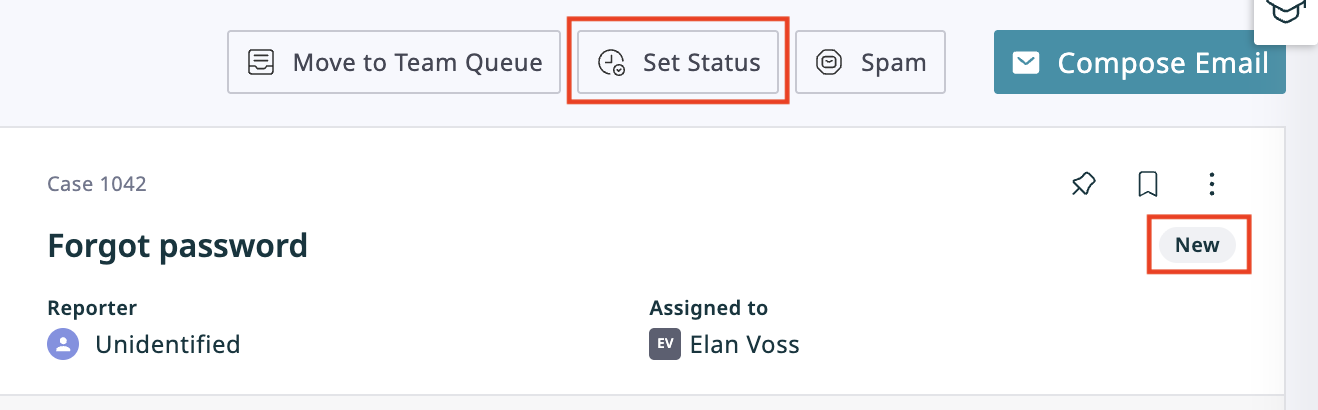
- ポップアップウィンドウの「ステータスの選択」ドロップダウンメニューから、以下のステータスのいずれかを選択してください。
- [保存] をクリックしてください。


ケースのアクティビティ
[ケースと記録] ページの [ケースプレビュー] ペインには、選択済みのケースのすべての状態変更が表示されます。[プレビューの表示/非表示] アイコン  をクリックして、このペインを展開または折りたたむことができます。
「レコード」ページの「ケース」タブには、既定ですべてのステータスのケースが表示されます。「すべてのステータス 」をクリックすると、現在のステータス(「新規」、「開く」、「保留中」、「解決済 」、 「完了 」)でケースをフィルタリングできます。
