提供: Bright Pattern Documentation
電話コール中にリモートアシスタンスを開始する方法
お客様との電話中に、ボタンをクリックするだけで、即座に実機操作によるヘルプを提供できます。以下の手順では、デスクトップまたはモバイルデバイス上で LogMeIn Rescue 経由でリモートアシスタンスセッションを開始するために、担当者とお客様がそれぞれ行う操作について説明します。
手順
- LogMeIn Rescue テクニシャンコンソールにログインしていることを確認してください。
- サービスコール中に、「リモートアシスタンスを開始」
 ボタンをクリックしてください。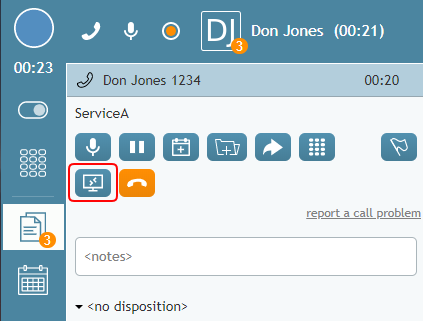
進行中のサービスコール中に、「リモートアシスタンスを開始」をクリックしてください - 「リモートアシストセッション」ダイアログがエージェントデスクトップに表示されます。このウィンドウには、以下の情報が表示されます。
- 数字のPINコード(例:「123456」) - リモートアシスタンスセッションを開始するには、このPINコードが必要です。
- 別のPINを作成 - このボタンをクリックすると、新規のPIN番号が生成されます。
- 手動でのPIN入力用URL:oty.com - これは、お客様がPINコードを入力する際に使用するURLです。
- 閉じる - このボタンをクリックすると、「リモートアシストセッション」ダイアログが閉じられ、エージェントデスクトップ画面から消去されます。
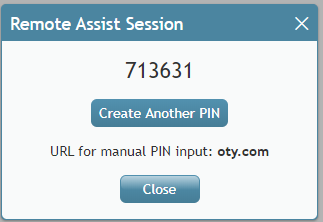
「リモートアシストセッション」ダイアログの例
- 数字のPINコード(例:「123456」) - リモートアシスタンスセッションを開始するには、このPINコードが必要です。
- お客様に、Web ブラウザのアドレスバーにこの URL を入力し、PIN 番号を入力するようご案内ください。
- お客様がそのページで PIN 番号の入力に成功すると、デスクトップデバイス(Mac/Windows)またはモバイルデバイス(Android/iOS)用の LogMeIn アプリケーションがダウンロードされるか、App Store または Google Play でアプリが開かれ、ダウンロードできるようになります。


その後の流れ
お客様がデスクトップ端末をご利用の場合
- お客様にはページが開き、Support-LogMeInRescue アプリケーション(Mac/Win)のダウンロードが開始されます。その後、お客様はアプリを開き、必要な権限を許可します。
- 同時に、LogMeIn Rescue テクニシャンコンソールにログインしているエージェントであるあなたには、コンソールで通知音が鳴り、「待機中」というステータスの新規リモートデスクトップセッションが表示されます。
- アプリケーション内でそのセッションを選択し、「セッションを開始」をクリックしてください。
- 次に、お客様のデスクトップをコントロールして変更を加える場合は「リモートコントロールセッション」を、お客様のデスクトップを閲覧するのみの場合は「閲覧セッション」を選択してください。
- これでリモートアシスタンスセッションが確立されます。
- リモートアシスタンスのセッション中も、お客様とは電話で会話を続けることができます。
お客様がモバイルデバイスをご利用の場合
- App Store または Google Play に「LogMeIn Rescue + Mobile」アプリが表示されます。お客様には、このアプリをダウンロードして起動していただきます。その後、お客様が手動で PIN コードを入力します。
- 同時に、LogMeIn Rescue テクニシャンコンソールにログインしているエージェントであるあなたには、コンソールで通知音が鳴り、ステータスが「待機中」の新規リモートデスクトップセッションが表示されます。
- アプリケーション内でそのセッションを選択し、「セッションを開始」をクリックしてください。
- リモートアシスタンスセッションが確立され、お客様側のモバイル端末の画面のみを確認できるようになります。モバイル端末の場合、コントロールや変更を行うことはできません。
- リモートアシスタンスセッション中は、お客様と電話での会話を続けることができます。
< 前へ | 次へ >