提供: Bright Pattern Documentation
Bright Patternコンタクトセンターと連携したTeamsへのサインイン方法
Bright PatternコンタクトセンターはMicrosoft Teamsと連携しており、エージェントデスクトップアプリケーションで作業しながら、コール、社内チャット、グループチャットに関するTeamsのコミュニケーションチャネル情報にアクセスできるようになります。Teamsにサインインすることで、Teams連携機能がTeams上でユーザーに代わって動作するようになります。
コンタクトセンターが社内メッセージングや社内コミュニケーションのために Teams と連携している場合、エージェントデスクトップのディレクトリに、Teams アイコン、Teams ユーザー一覧、Teams フォルダーなど、Teams に関連する項目が表示されることがあります。 チャットの対応中に、Teams ユーザーへの社内チャットを送信したり、Teams フォルダーやチャンネルを開いたり、その他の方法で Teams にアクセスしようとすると、会社の Microsoft アカウントへのサインインを求められます。
この記事では、サインインの手順についてご説明します。
手順
Microsoft にサインインし、エージェントデスクトップアプリケーション内で Teams を使用するには、以下のステップに従ってください。
- エージェントデスクトップで、[設定] > [ユーザープロフィール] に移動し、[エンタープライズ メッセージング アカウント] タブをクリックします。
- [有効にする] をクリックします。
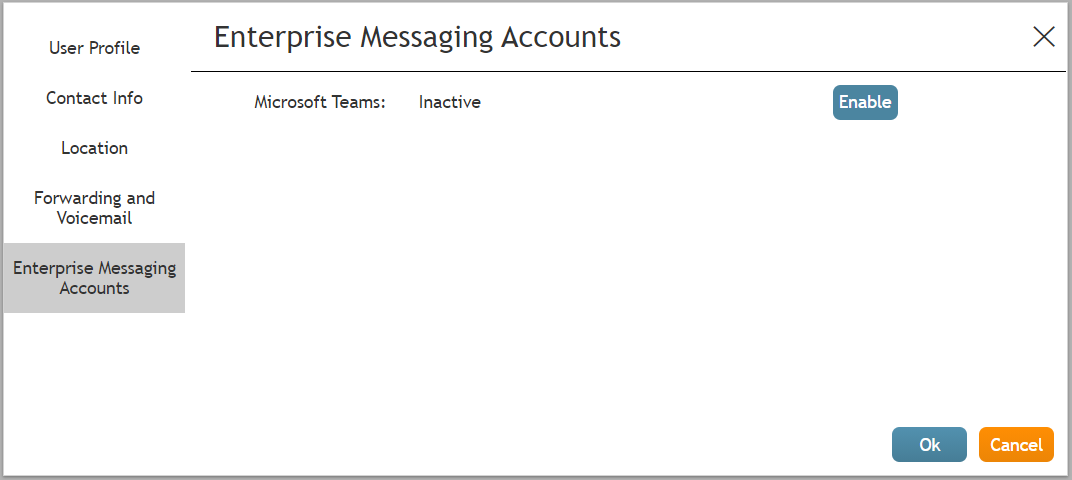
Microsoft にサインインするには、「ユーザー プロフィール」>「エンタープライズ メッセージング アカウント」タブにアクセスします - 開いた新規のブラウザのタブまたはウィンドウで、表示される指示に従い、Microsoft の認証情報を使用して Microsoft にサインインしてください。メールアドレスやパスワードがわからない場合は、スーパーバイザーにご連絡ください。
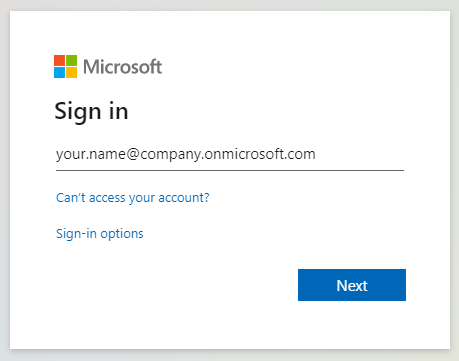
メールアドレスの入力のための Microsoft サインイン画面の例 - サインインが完了すると、「エンタープライズ メッセージング アカウント」タブに、Microsoft アカウントが有効であることが表示されます。
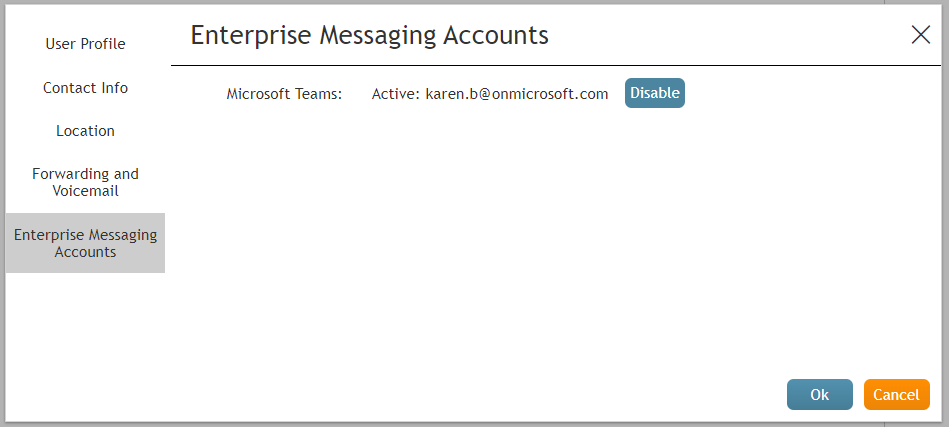
[ユーザー プロフィール] > [エンタープライズ メッセージング アカウント] タブに、アカウントが有効であることが表示されます - [OK] をクリックして変更を保存してください。


これで、エージェントデスクトップに戻り、チャットセンターを使用して、社内チャット経由で Teams ユーザーに連絡できるようになります。