提供: Bright Pattern Documentation
ディレクトリ経由で、対応中の顧客とのやり取り中に専門家からヘルプを受ける方法
お客様とのチャット中に、専門家に支援を依頼する必要が生じる場合があります。コンタクトセンターでMicrosoft Teamsをコミュニケーションツールとして使用している場合、エージェントデスクトップのディレクトリから、Teamsにログインしており、お客様の問題についてコンサルテーションができる専門家を簡単に閲覧できます。
この記事では、Teams上で専門家を見つけ、内線チャットに招待する方法について説明します。
手順
- ユーザープロフィールの設定 にアクセスし、Microsoft Teams が有効になっていることを確認してください。有効になっている場合、Microsoft アカウントにサインイン済みの状態であれば、再度サインインすることなく Teams の専門家とやり取りすることができます。
- お客様からのサービスコールやチャットに対応する際は、 ディレクトリを開いてください。
- 連絡を取りたいエキスパートの名前がわかっており、以前にその方にメッセージを送ったことがある場合は、「Microsoft Teams チャット」フォルダーをクリックして、そのコンテンツを表示してください。
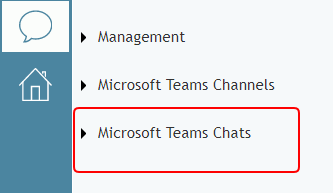
エージェントデスクトップのディレクトリ > 「Microsoft Teams チャット」フォルダー - 「Microsoft Teams チャット」は、Teams上で専門家とこれまでに行ってきたチャットのやり取りが保存されているフォルダーです。専門家はそのフォルダー内でアルファベット順に表示されます。相手の名前、プロフィール画像、 プレゼンス (例:利用可能、離席中、取り込み中など)、電話番号(電話番号が複数ある場合はメニューボタンのアイコン)、エキスパートにメッセージを送信するためのチャットボタン、およびエキスパートに電話をかけるためのダイヤルボタンが表示されます。
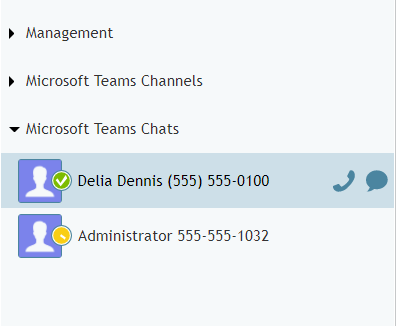
「利用可能」、「離席中」、「話中」の状態にある専門家の例 - 適切な専門家をお探しください。専門家の プレゼンス (例:利用可能、離席中、取り込み中など)が
 「利用可能」と表示されている場合は、チャットバブルのアイコンをクリックしてチャットを開始するか、電話のアイコンをクリックして電話番号のダイヤルを開始してください。
なお、Teams において「利用可能」とは、単にユーザーが Teams にサインインしており、メッセージを受信できる状態であることを意味します。ユーザーがメッセージを確認したり、すぐに返信したりすることを保証するものではありません。
また、Teams のエキスパートとのチャットは、サービスチャットではなく内線チャットとして扱われるため、お客様にはその会話内容は表示されません。
Teamsの専門家とのチャットの例 - この時点で、専門家は受信したチャットを確認し、チャットを承認し、Teams内でお客様のご要望にお答えします。以下に、Teams上の専門家の画面で表示されたチャットの例を示します。
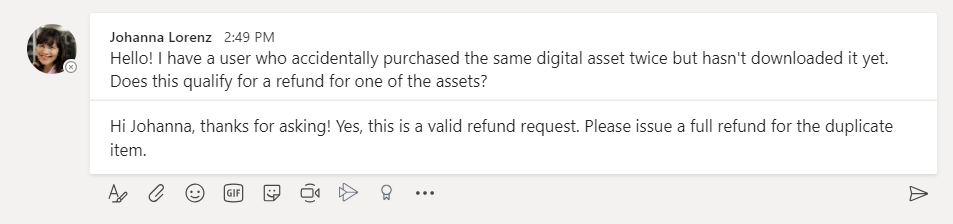
Teams 側での Teams エキスパートとのチャットの例 - 一方、あなたには、このチャットが他のエージェントとの通常の内線チャットとして表示されます。お客様とのチャットを続けながら、専門家とチャットを行うことができます。お客様とのチャットが完了した後、エージェントデスクトップの 「チャットセンター」 セクションにアクセスするか、ディレクトリの「Microsoft Teams チャット」フォルダーから最近のチャットを閲覧することで、エキスパートとの会話履歴を確認できます。


エキスパートの名前がわからなくても、お客様の問題をどの部門が担当しているか大まかに把握している場合は、「Microsoft Teams チャンネル」フォルダーをクリックし、チュートリアル 「Teams チャンネル経由で専門家からヘルプを受ける方法」 をご参照ください。