提供: Bright Pattern Documentation
顧客との会議チャットに専門家を招待する方法
チャットに専門家を参加させ、顧客と直接会話してもらう必要がある場合があります。コンタクトセンターがMicrosoft Teamsと連携している場合、サービスチャットの会話に専門家を簡単に招待することができます。Teamsの専門家が参加すると、そのチャットは、あなた(エージェント)、専門家、そして顧客の3者による会議チャットとなります。
この記事では、サービスチャットに専門家を参加させる方法についてご説明します。
手順
- ユーザープロフィール 設定にアクセスし、Microsoft Teamsが有効になっていることを確認してください。有効になっている場合、Microsoftアカウントにサインインした状態となり、再度サインインすることなくTeamsの専門家とやり取りを行うことができます。
- チャット中に、チャットセッションペインで、追加アイコン
![[追加] アイコン](/images/6/6a/Invite-Icon.png) をクリックして、ディレクトリから別のユーザーをチャットに招待してください。
をクリックして、ディレクトリから別のユーザーをチャットに招待してください。 - ディレクトリを閲覧し、「Microsoft Teams チャット」フォルダーをクリックして展開してください。これまでにTeamsの専門家とやり取りした個人チャットメッセージがある場合、その履歴が表示されます。
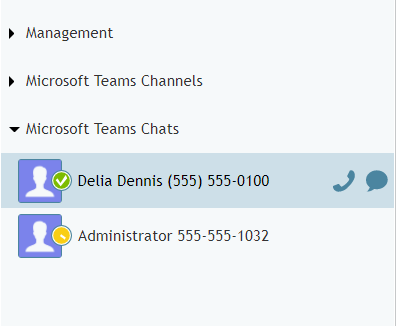
ディレクトリ > 「Microsoft Teams チャット」フォルダーには、Teams エキスパートの名前が表示されます - このフォルダーに既存のチャットメッセージがない場合は、これまでTeamsユーザーとチャットを行ったことがないことを意味します。Teamsユーザーがあなたに最初のメッセージを送信するか、またはあなたがTeamsアプリケーション経由でTeamsユーザーに最初のメッセージを送信すると、そのTeamsユーザーが「Teamsチャット」フォルダーに表示されるようになります。専門家へのメッセージ送信に関するヘルプについては、以下をご覧ください。 「ディレクトリ経由でアクティブなやり取り中にエキスパートからヘルプを受ける方法」
なお、チャンネルからTeamsユーザーを招待することはできず、Microsoft Teamsの「チャンネル」フォルダーはディレクトリに表示されません。 - チャットに招待したいTeamsエキスパートの名前をクリックし、[招待] をクリックしてください。招待したいすべてのエキスパートに対して、この手順を繰り返してください。
![[追加] アイコン](/File:Invite-Icon.png)

接続が完了すると、専門家にはTeams上でメッセージが届き、メッセージ本文の先頭にはあなたのユーザー名またはチャットニックネーム(ユーザープロファイルで設定されている場合)が表示され、サービスチャットの全履歴(顧客のテキスト、あなたのテキスト、添付ファイル、絵文字、システムメッセージなど)も表示されます。
チャット画面では、専門家が会話に参加したことが確認でき、その返信が表示されます。