提供: Bright Pattern Documentation
• English
フォームビルダーの起動方法
フォームビルダーアプリケーションは、常に「コンタクトセンター管理者」アプリケーションから起動します。「コンタクトセンター管理者」でフォームがシステムに追加されて初めて、そのフォームの編集やカスタマイズが可能になります。
フォームは、コンタクトセンターに追加するか、インポートすることができます。
フォームの追加方法
新規フォームを追加するには、以下のステップに従ってください。
- 「コンタクトセンター管理者」アプリケーションで、「設定」>「ケースおよびコンタクト管理」>「フォーム」の順に選択します。
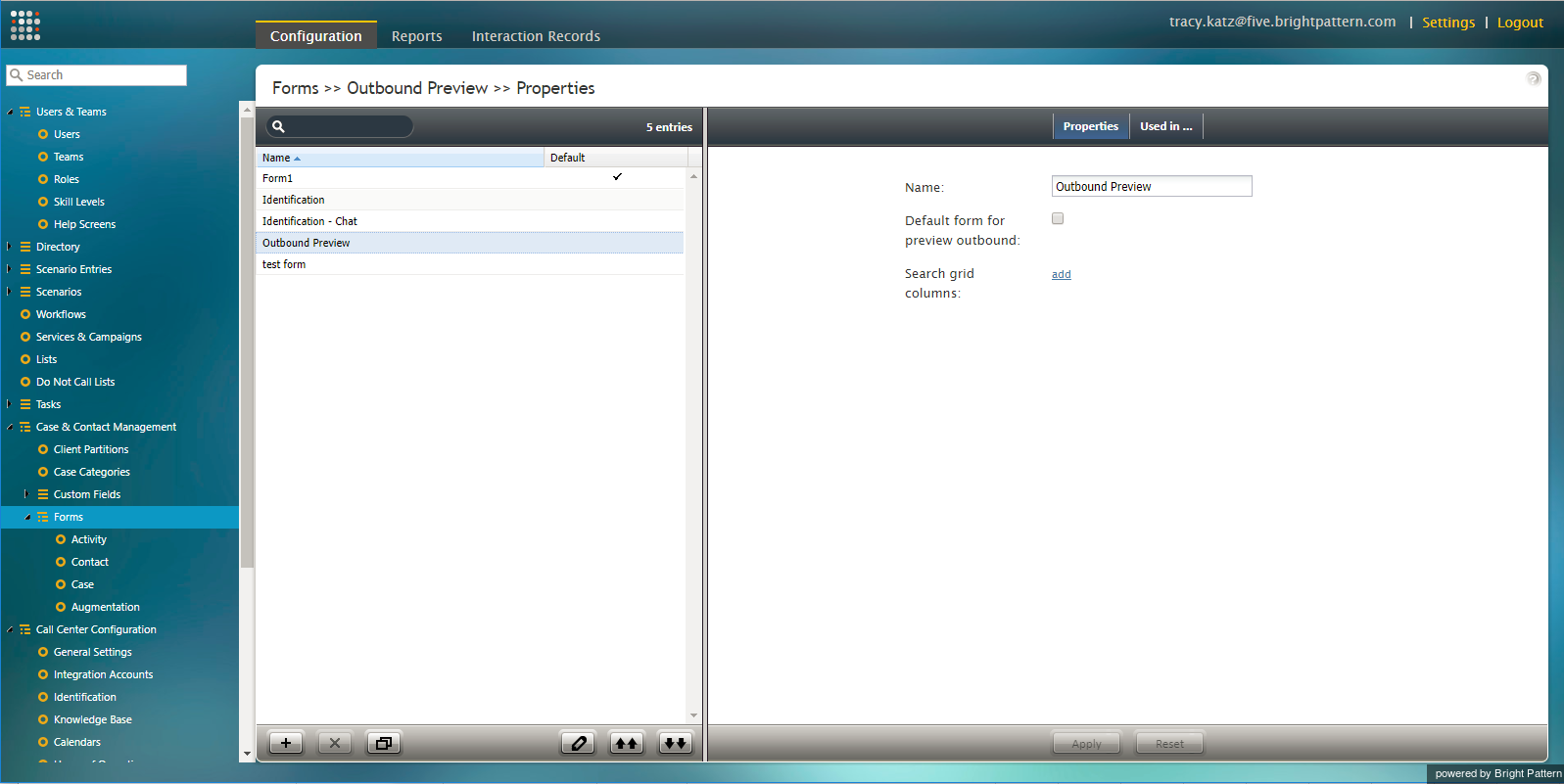
コンタクトセンター管理者 > 設定 > フォーム - 作成したいフォームの種類を選択します(例:アクティビティ、連絡先、ケース、拡張)。
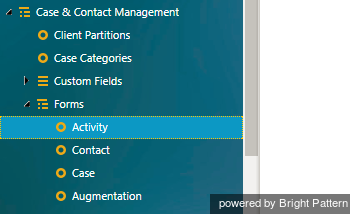
フォーム > アクティビティ - 画面の下部にある「+」をクリックして、新規のフォームを追加してください。
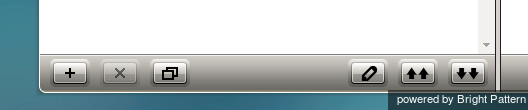
「+」をクリックして新規フォームを追加します - フォームビルダーアプリケーションが新規のブラウザウィンドウまたはタブで開き、そこで新規のフォームを作成・編集できます。
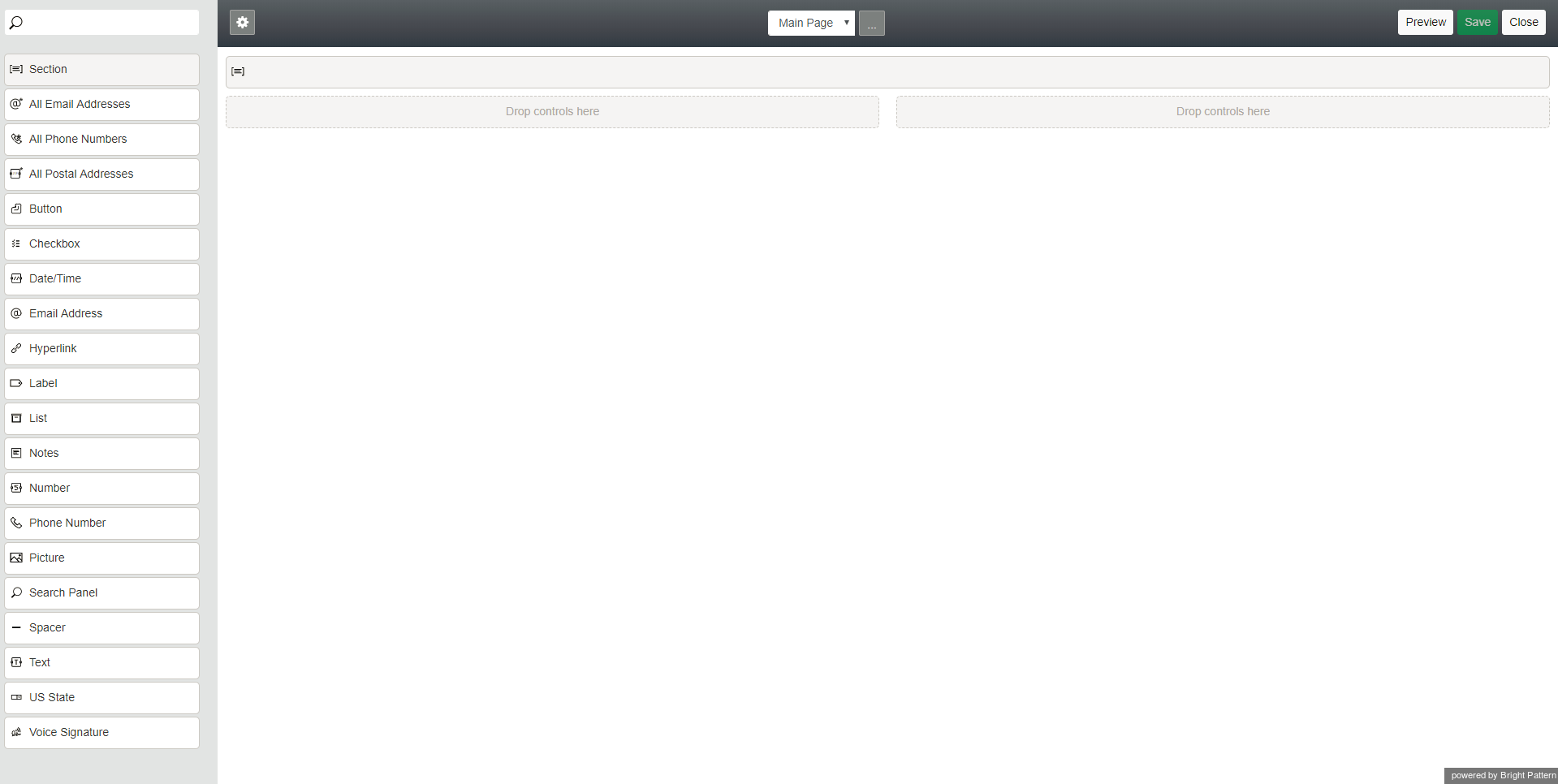
新規の空白のフォーム


フォームのインポート方法
Bright Pattern Contact Centerのどのバージョンで作成されたフォームでもインポートできます。ソフトウェアのバージョン3.xで作成されたフォームを使用する場合は、フォームビルダーで編集する前にインポートする必要があります。
フォームをインポートするには、以下のステップに従ってください。
- まず、「コンタクトセンター管理者」アプリケーションにログインし、「ケースおよびコンタクト管理」>「フォーム」の順に移動してください。
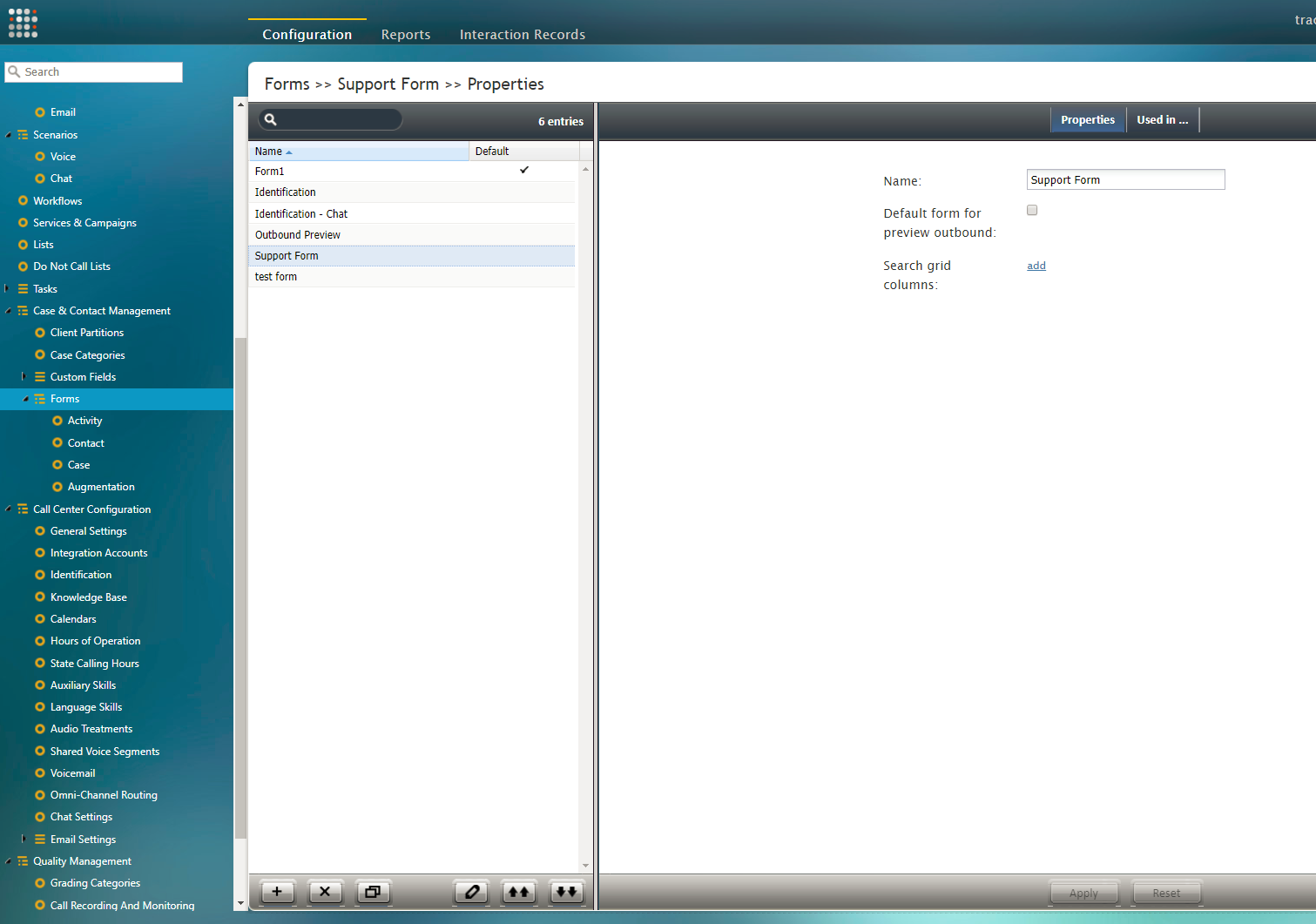
コンタクトセンター管理者 > ケースおよびコンタクト管理 > フォーム - [フォームのインポート]
 ボタンをクリックしてください。
 - [スクリーンポップフォームのインポート] ダイアログで、フォームに名前を付け、ファイルを指定して、[アップロード] をクリックしてください。
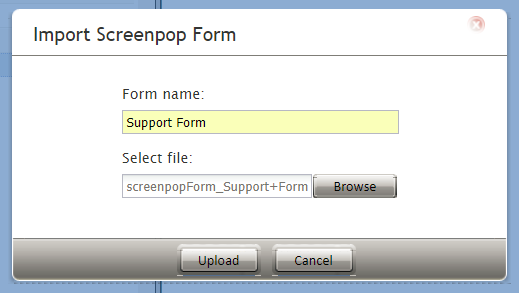
フォームのアップロード - インポートされたフォームがフォームのリストに表示されます。
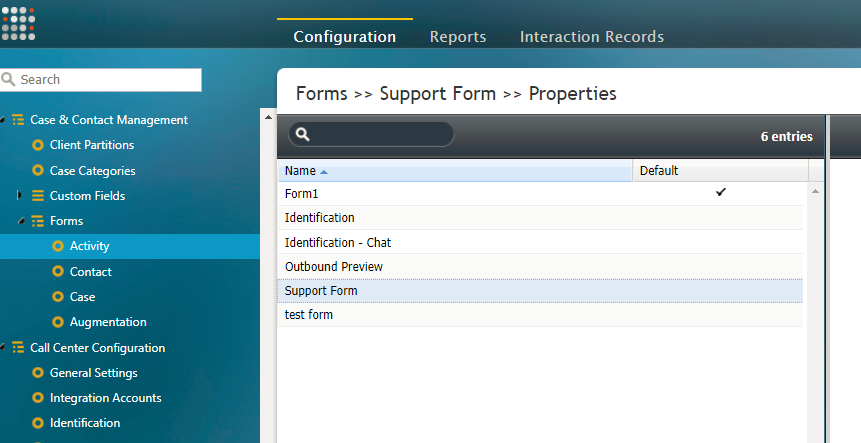
すべてのフォーム


フォームビルダーを起動してフォームを編集する方法
フォームがコンタクトセンターに追加またはインポートされると、フォームビルダーで編集できるようになります。
フォームビルダーでフォームを開くには、以下のステップに従ってください。

