提供: Bright Pattern Documentation
Created page with "= 既存の評価フォームの編集方法 = 評価フォームエディターには、主なContact-center-administrator-guide/ServicesandCampaigns/ServicesandCampaignsOv..." |
Created page with "== 手順 == # コンタクトセンター管理者アプリケーションの''設定 > Contact-center-administrator-guide/QualityManagement/EvaluationForms | 品質管理..." |
||
| (One intermediate revision by the same user not shown) | |||
| Line 2: | Line 2: | ||
評価フォームエディターには、主な[[Contact-center-administrator-guide/ServicesandCampaigns/ServicesandCampaignsOverview|サービス]]タイプ専用の 4つの[[QM/EvaluationForms/DefaultForms|既定のフォーム]] ( [[#Chat_Form|チャット]], [[#Email_Form|メール]]、 [[#Inbound_Form|受信]], [[#Outbound_Form|発信]])が含まれます。これらのフォームは、サービスへ接続でき、そのまままたはカスタマイズ後使用できます。既存のフォームの概要と、それぞれに含まれるエリアと質問のタイプについては、 [[QM/EvaluationForms/DefaultForms | 既存のフォーム]]をご覧ください。 | 評価フォームエディターには、主な[[Contact-center-administrator-guide/ServicesandCampaigns/ServicesandCampaignsOverview|サービス]]タイプ専用の 4つの[[QM/EvaluationForms/DefaultForms|既定のフォーム]] ( [[#Chat_Form|チャット]], [[#Email_Form|メール]]、 [[#Inbound_Form|受信]], [[#Outbound_Form|発信]])が含まれます。これらのフォームは、サービスへ接続でき、そのまままたはカスタマイズ後使用できます。既存のフォームの概要と、それぞれに含まれるエリアと質問のタイプについては、 [[QM/EvaluationForms/DefaultForms | 既存のフォーム]]をご覧ください。 | ||
既存のフォームは、評価フォームを作成するのに役立ちます。ここでは、ビジネス要求に合わせて既存のフォームを変更する方法について説明します。 | |||
== | == 手順 == | ||
# | # コンタクトセンター管理者アプリケーションの''設定 > [[Contact-center-administrator-guide/QualityManagement/EvaluationForms | 品質管理 > 評価フォーム]]''へ移動します。<br /><br /> | ||
# | # 表示される既存のフォームから一つを選択し、'''編集''' (鉛筆) ボタンをクリックし、評価フォームエディターアプリケーションでフォームを開きます。 <br /><br />[[File:CCA-QM-Evaluation-Forms-Overview-54.PNG|center|thumb|800px|品質管理 > 評価フォーム]]<br /><br /> | ||
# | # [[QM/Admins/HowtoCreateandConfigureaNewEvaluationForm | 評価フォームの設定]]手順の第2〜6ステップに従い、編集(鉛筆)アイコンを使いながら、フォームの評価エリア、質問、タイトルなどを編集します。<br /><br /> | ||
Latest revision as of 20:52, 16 February 2020
• English
既存の評価フォームの編集方法
評価フォームエディターには、主なサービスタイプ専用の 4つの既定のフォーム ( チャット, メール、 受信, 発信)が含まれます。これらのフォームは、サービスへ接続でき、そのまままたはカスタマイズ後使用できます。既存のフォームの概要と、それぞれに含まれるエリアと質問のタイプについては、 既存のフォームをご覧ください。
既存のフォームは、評価フォームを作成するのに役立ちます。ここでは、ビジネス要求に合わせて既存のフォームを変更する方法について説明します。
手順
- コンタクトセンター管理者アプリケーションの設定 > 品質管理 > 評価フォームへ移動します。
- 表示される既存のフォームから一つを選択し、編集 (鉛筆) ボタンをクリックし、評価フォームエディターアプリケーションでフォームを開きます。
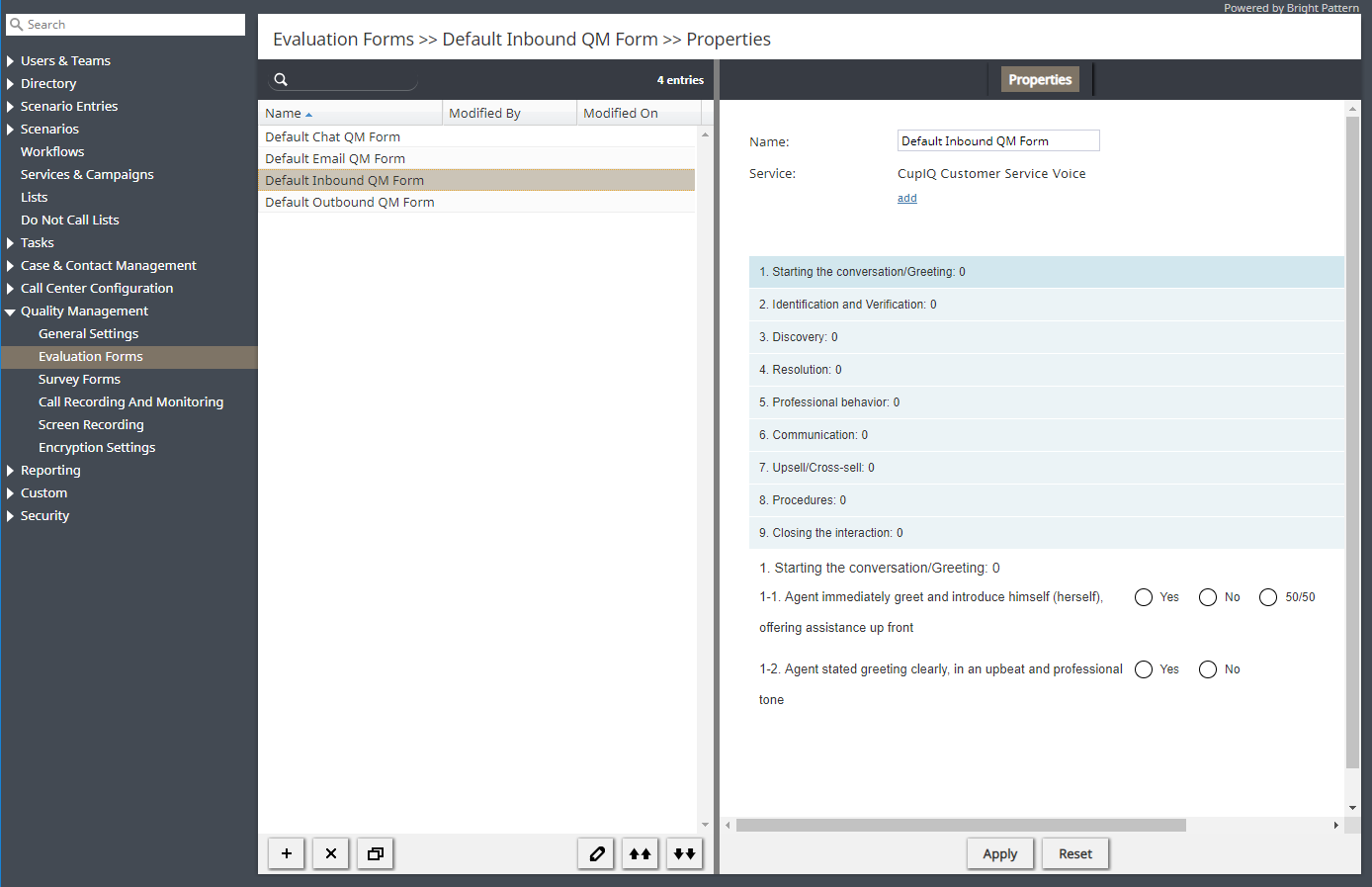
品質管理 > 評価フォーム - 評価フォームの設定手順の第2〜6ステップに従い、編集(鉛筆)アイコンを使いながら、フォームの評価エリア、質問、タイトルなどを編集します。
< 前へ | 次へ >
