提供: Bright Pattern Documentation
• English
自然言語理解を有効にする方法
自然言語理解(NLU)は、特定のやり取りにおけるセンチメント(sentiment)を判定するために使用されます。センチメントは数値として、あるいは「嬉しい」「中立」「怒っている」といった顔のアイコンとして表示される場合があります。数値であれアイコンであれ、センチメントを把握することで、やり取りの過程で顧客がどのように行動し、反応したかを分析でき、エージェントのトレーニングを微調整することが可能になります。
NLUは、 「コールセンター設定 > 連携アカウント」セクションで有効化します。音声およびチャットの場合、連携アカウントはサービスごとに定義されます。メールの場合、連携アカウントはシナリオエントリーごとに設定されます。センチメントの判定結果は、インタラクションの 検索条件として使用できるほか、 検索結果で確認できます。
このセクションでは、NLUを有効にする方法についてご説明します。

手順
- 「コンタクトセンター管理者」アプリケーションで、[設定] > コールセンター設定 > 連携アカウントに移動します。
- アカウントの追加(「+」)ボタンをクリックし、アカウントタイプとして「Watson Natural Language Understanding」を選択します。
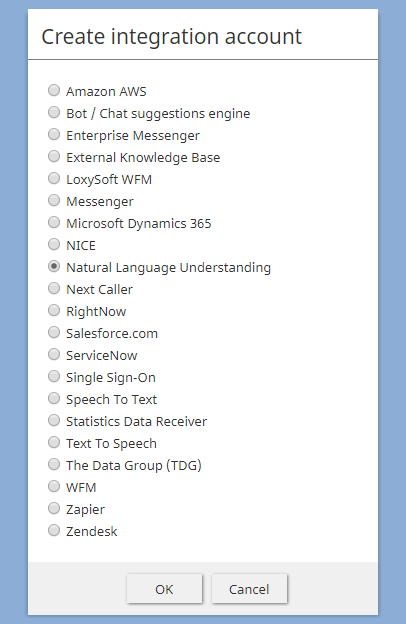
NLUアカウントタイプを選択します - [プロパティ] で、IBM Watson Natural Language Understanding APIの認証情報(基本認証)を入力します。プロパティの説明については、『コンタクトセンター管理者ガイド』の 「Natural Language Understanding連携」セクションを参照してください。
- [適用] をクリックして変更を保存します。
- 音声またはチャットでNLUを利用する場合:
- 「コンタクトセンター管理者」で、[設定] > [サービス&キャンペーン] の順に選択し、リストから音声またはチャットサービスを選択します。
- サービスの [プロパティ] 画面で、[自然言語理解] ドロップダウンメニューから、先ほど設定したNLU連携アカウントを選択します。
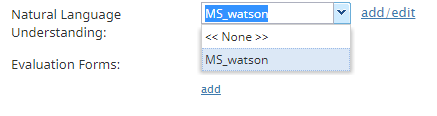
必ず、目的のNLU連携アカウントを選択してください - [適用] をクリックして変更を保存します。
- 「コンタクトセンター管理者」で、[設定] > [サービス&キャンペーン] の順に選択し、リストから音声またはチャットサービスを選択します。
- メールでNLUを利用する場合:


