Created page with "=== ステップ 2: 定型文を選択します。=== #定型文を選択するには、 '''定型文の選択'''アイコン 26pxを..." |
Updated via BpDeeplTranslate extension |
||
| (2 intermediate revisions by 2 users not shown) | |||
| Line 1: | Line 1: | ||
= | =定型文チャットの作成および編集方法= | ||
定型チャット応答は、カスタマに標準として送信する挨拶です。定型チャット応答を作成することで、エージェントが新規チャットごとに標準応答を入力する必要がなくなり、エージェントの時間を節約することができます''。''このような返信済は、エージェントが標準的な方法で顧客に返信することを保証します。 | |||
チームまたはコンタクトセンター管理者によって提供された既存の応答を編集するだけでなく、独自の定型チャット応答を作成することができます。 | |||
== | ==新規応答の作成== | ||
# | #デスクトップ右上の'''設定'''アイコン [[File:Settings-Icon-50.png|26px]]をクリックします。ユーザープロフィールに写真をアップロードしている場合は、設定アイコンの代わりに写真が表示されます。<br /><br /> | ||
# ''' | #'''チャット応答'''オプションを選択します。以前に定義した回答のリストが表示されます。<br /><br /> | ||
# | #新規チャット応答を定義するには、'''追加'''オプションをクリックします。<br /><br /> | ||
# | #編集可能なフィールドに希望のテキストを入力し、'''OKを'''クリックして確定します。 | ||
[[File:Adding-Chat-Response-50.png|thumb|800px|center| | [[File:Adding-Chat-Response-50.png|thumb|800px|center|新規定型応答]] | ||
== | ==既存のチャット応答を編集する== | ||
#''設定 | #''設定 > チャット応答を''開きます。<br /><br /> | ||
# | #編集する項目を選択します。回答のテキストが編集可能なフィールドに表示されます。<br /><br /> | ||
# | #このチャット応答をグローバルに利用可能にしたい場合は、'''すべてのエージェントに'''チェックボックスを選択します。 スーパーバイザー権限が必須となる場合があります。<br /><br /> | ||
# | #選択済のチームでこのチャット応答を利用可能にしたい場合は、希望するチームのチェックボックスを選択します。スーパーバイザー権限でのみ利用可能です。<br /><br /> | ||
# | #必要な変更をクリックし、'''OK'''をクリックして確定します。'''編集'''ウィンドウで回答を削除することもできます。 | ||
[[File:Edit-Chat-Response-50.PNG|450px|thumbnail|center| | [[File:Edit-Chat-Response-50.PNG|450px|thumbnail|center|チャット回答の編集]] | ||
== | ==定型文にリッチフォーマットを含める== | ||
テキストを太字、斜体、ウェブリンクなどで表示するために、定型チャット応答で標準の HTML タグを使用することができます。HTML タグを含む定型応答は、アクティブチャットで顧客に表示されるようにフォーマットされます。 | |||
=== | ===使用方法=== | ||
開始 HTML タグを影響を与えたいテキストの前に置き、終了 HTML タグをテキストの後に置きます。以下は、定型応答で HTML タグを使用する方法の例です。 | |||
{|border="1" style="border-collapse:collapse" cellpadding="5" | {|border="1" style="border-collapse:collapse" cellpadding="5" | ||
|- | |||
|'''フォーマット''' | |'''フォーマット''' | ||
|'''HTML''' | |'''HTML''' | ||
|'''例''' | |'''例''' | ||
|- | |- | ||
| '' | |''イタリック体'' | ||
| | |<<nowiki />i></i> | ||
| | |<<nowiki />i>このテキストを斜体にして強調する。</i> | ||
|- | |- | ||
| ''' | |'''太字''' | ||
| | |<<nowiki />b></b> | ||
| | |<<nowiki />b>太字にしよう。</b> | ||
|- | |- | ||
| | |'''''斜体と太字''''' | ||
| <<nowiki /> | |<<nowiki />i><<nowiki />b></b></i> | ||
| < | |<<nowiki />i><<nowiki />b>これを斜体と太字にする!</b></i> | ||
|- | |- | ||
| | |リンク | ||
| | |<<nowiki />a href="URL"> | ||
| <a href="http://help.brightpattern.com | |<a href="http://help.brightpattern.com"> | ||
|- | |- | ||
|新規タブ/ウィンドウで開くリンク | |||
|<<nowiki />a href="URL" target="blank">をクリックする。 | |||
|<a href="http://help.brightpattern.com" target="blank"> | |||
|} | |} | ||
=== | ===新規応答でリッチフォーマットを適用する方法=== | ||
#[[Agent-guide/Tutorials/Chat/HowtoCreateandEditCannedChatResponses#Create_a_New_Response | | #指示に従って [[Agent-guide/Tutorials/Chat/HowtoCreateandEditCannedChatResponses#Create_a_New_Response | 新規レスポンスの作成]].<br /><br /> | ||
# | #'''追加を'''クリックして新しい回答を追加したら、テキスト入力フィールドに入力し、必要な HTML タグでテキストをフォーマットしてください(上記のセクションを参照)。<br /><br /> | ||
# | #'''OKを'''クリックして確認し、保存します。<br /><br /> | ||
# | #リッチフォーマットされた回答がすべての回答のリストに表示されます。<br /><br />[[File:Canned-Chat-HTML1-53.png|thumb|center|800px|リッチフォーマットを使用した定型回答の例]]<br /><br /> | ||
#チャットで定型応答を使用すると、カスタマにはフォーマットが表示されます。<br /><br />[[File:Canned-Chat-HTML2-53.png|thumb|center|250px|アクティブチャット中の顧客の表示例]]<br /><br /> | |||
== | ==返信定型文をフォルダーに整理する== | ||
#''' | #'''フォルダーの追加を'''クリックします。<br /><br /> | ||
# フォルダー名を入力します。<br /><br /> | #フォルダー名を入力します。<br /><br /> | ||
# ''' | #'''OKを'''クリックします。新規フォルダーがリストに表示されます。<br /><br /> | ||
# | #フォルダーを開くには、その名前をクリックします。<br /><br /> | ||
アクセス権によっては、作成したチャット応答をコンタクトセンター内のすべてのエージェントに利用可能にできる場合があります。そのようなアクセス権を持っている場合、'''編集'''ウィンドウに ['''すべてのエージェントに'''] チェックボックスが表示されます。 | |||
定型チャットでは、以下の変数を使用できます: | |||
* | * AF - エージェントの名前に使用します。 | ||
* | * AL - エージェントの名前(姓) | ||
* | * F - カスタマの名前。 | ||
* | * L - 顧客の名前。 | ||
== | ==チャット定型文の追加== | ||
1つまたは複数の定型チャット応答(挨拶など)が作成され保存されると、エージェントまたはエージェントデスクトップアプリケーションで作業しているユーザは、送信前にチャットウィンドウ内から定型応答を編集するオプションがあります。この機能により、エージェントは、応答が顧客に配信される前に、顧客のメッセージや質問に合わせて定型応答を変更することができます。 | |||
例えば、保存された定型チャット応答が、「''こんにちは、どうされましたか」''であり、顧客のメッセージに顧客のニーズが明示的に記載されている場合(例:''ログイン ID の変更方法'')、定型チャット応答をより適切なものに追加する必要があります。''私はそれであなたを助けることができます。''定型応答を追加することで、顧客のために、より関連し、パーソナルなチャット体験を簡単に作成することができます。 | |||
=== ステップ 1: | ===ステップ 1: チャットを開始する=== | ||
チャット定型文は、エージェントデスクトップアプリケーションの''テキスト入力フィールド'' | チャット定型文は、エージェントデスクトップアプリケーションの''テキスト入力フィールド''から編集することができます。チャットインタラクションがセッション中の場合、チャットボックスに入力するか、定型チャット応答(挨拶やメッセージなど)を挿入することができます。 | ||
=== ステップ 2: | ===ステップ 2: 定型チャット応答の選択=== | ||
# | #定型文チャット応答を選択するには、'''定義済みメッセージを選択'''アイコンをクリックします。 [[File:Pre-Defined-Message-Icon-50.png|26px]].<br /><br /> | ||
# | #希望する挨拶を選択します。<br /><br /> | ||
# | #選択済の挨拶が''テキスト入力フィールドに''表示されます。送信前にこのメッセージを修正することができることにメモしてください。<br /><br /> | ||
#''' | #'''メッセージ送信を'''クリックするか、'''Enterを'''押します。<br /><br /> | ||
あいさつを作成していない場合、あいさつ/チャット定型文は表示されません。チャットウィンドウで編集する前に作成する必要があります。 | |||
[[File:Add-Canned-Chat-50.png|600px|center| | [[File:Add-Canned-Chat-50.png|600px|center|チャットウィンドウで定義済みメッセージを選択する]] | ||
=== | ===ステップ 3: 定型チャット応答を編集し、チャットに追加します。=== | ||
# | #希望の挨拶を選択すると、チャットボックスに挨拶テキストが表示されます。<br /><br /> | ||
# | #チャット定型文は、''有効なリスト''ウィンドウから編集できます。<br /><br /> | ||
# | #'''Enterを押して'''、メッセージをカスタマに送信します。<br /><br /> | ||
追加されたメッセージが顧客に配信されます。 | |||
Latest revision as of 06:58, 30 May 2024
定型文チャットの作成および編集方法
定型チャット応答は、カスタマに標準として送信する挨拶です。定型チャット応答を作成することで、エージェントが新規チャットごとに標準応答を入力する必要がなくなり、エージェントの時間を節約することができます。このような返信済は、エージェントが標準的な方法で顧客に返信することを保証します。
チームまたはコンタクトセンター管理者によって提供された既存の応答を編集するだけでなく、独自の定型チャット応答を作成することができます。
新規応答の作成
- デスクトップ右上の設定アイコン
 をクリックします。ユーザープロフィールに写真をアップロードしている場合は、設定アイコンの代わりに写真が表示されます。
 - チャット応答オプションを選択します。以前に定義した回答のリストが表示されます。
- 新規チャット応答を定義するには、追加オプションをクリックします。
- 編集可能なフィールドに希望のテキストを入力し、OKをクリックして確定します。


既存のチャット応答を編集する
- 設定 > チャット応答を開きます。
- 編集する項目を選択します。回答のテキストが編集可能なフィールドに表示されます。
- このチャット応答をグローバルに利用可能にしたい場合は、すべてのエージェントにチェックボックスを選択します。 スーパーバイザー権限が必須となる場合があります。
- 選択済のチームでこのチャット応答を利用可能にしたい場合は、希望するチームのチェックボックスを選択します。スーパーバイザー権限でのみ利用可能です。
- 必要な変更をクリックし、OKをクリックして確定します。編集ウィンドウで回答を削除することもできます。

定型文にリッチフォーマットを含める
テキストを太字、斜体、ウェブリンクなどで表示するために、定型チャット応答で標準の HTML タグを使用することができます。HTML タグを含む定型応答は、アクティブチャットで顧客に表示されるようにフォーマットされます。
使用方法
開始 HTML タグを影響を与えたいテキストの前に置き、終了 HTML タグをテキストの後に置きます。以下は、定型応答で HTML タグを使用する方法の例です。
| フォーマット | HTML | 例 |
| イタリック体 | <i> | <i>このテキストを斜体にして強調する。 |
| 太字 | <b> | <b>太字にしよう。 |
| 斜体と太字 | <i><b> | <i><b>これを斜体と太字にする! |
| リンク | <a href="URL"> | <a href="http://help.brightpattern.com"> |
| 新規タブ/ウィンドウで開くリンク | <a href="URL" target="blank">をクリックする。 | <a href="http://help.brightpattern.com" target="blank"> |
新規応答でリッチフォーマットを適用する方法
- 指示に従って 新規レスポンスの作成.
- 追加をクリックして新しい回答を追加したら、テキスト入力フィールドに入力し、必要な HTML タグでテキストをフォーマットしてください(上記のセクションを参照)。
- OKをクリックして確認し、保存します。
- リッチフォーマットされた回答がすべての回答のリストに表示されます。
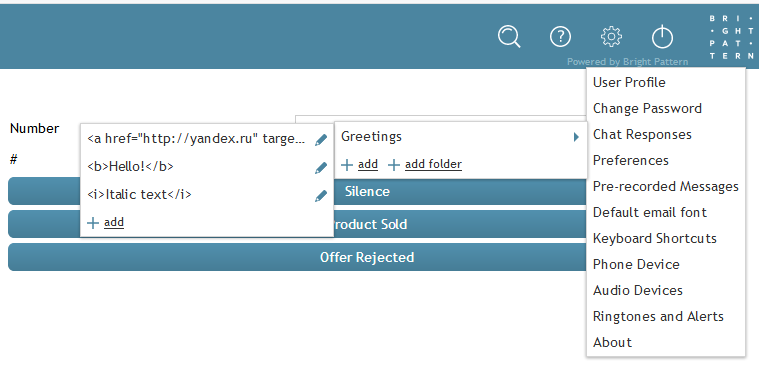
リッチフォーマットを使用した定型回答の例 - チャットで定型応答を使用すると、カスタマにはフォーマットが表示されます。
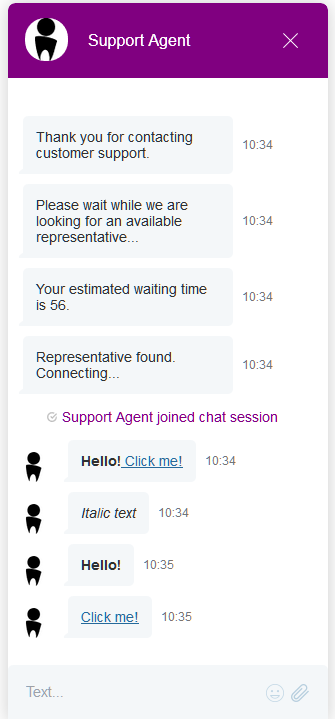
アクティブチャット中の顧客の表示例


返信定型文をフォルダーに整理する
- フォルダーの追加をクリックします。
- フォルダー名を入力します。
- OKをクリックします。新規フォルダーがリストに表示されます。
- フォルダーを開くには、その名前をクリックします。
アクセス権によっては、作成したチャット応答をコンタクトセンター内のすべてのエージェントに利用可能にできる場合があります。そのようなアクセス権を持っている場合、編集ウィンドウに [すべてのエージェントに] チェックボックスが表示されます。
定型チャットでは、以下の変数を使用できます:
- AF - エージェントの名前に使用します。
- AL - エージェントの名前(姓)
- F - カスタマの名前。
- L - 顧客の名前。
チャット定型文の追加
1つまたは複数の定型チャット応答(挨拶など)が作成され保存されると、エージェントまたはエージェントデスクトップアプリケーションで作業しているユーザは、送信前にチャットウィンドウ内から定型応答を編集するオプションがあります。この機能により、エージェントは、応答が顧客に配信される前に、顧客のメッセージや質問に合わせて定型応答を変更することができます。
例えば、保存された定型チャット応答が、「こんにちは、どうされましたか」であり、顧客のメッセージに顧客のニーズが明示的に記載されている場合(例:ログイン ID の変更方法)、定型チャット応答をより適切なものに追加する必要があります。私はそれであなたを助けることができます。定型応答を追加することで、顧客のために、より関連し、パーソナルなチャット体験を簡単に作成することができます。
ステップ 1: チャットを開始する
チャット定型文は、エージェントデスクトップアプリケーションのテキスト入力フィールドから編集することができます。チャットインタラクションがセッション中の場合、チャットボックスに入力するか、定型チャット応答(挨拶やメッセージなど)を挿入することができます。
ステップ 2: 定型チャット応答の選択
- 定型文チャット応答を選択するには、定義済みメッセージを選択アイコンをクリックします。
 .
. - 希望する挨拶を選択します。
- 選択済の挨拶がテキスト入力フィールドに表示されます。送信前にこのメッセージを修正することができることにメモしてください。
- メッセージ送信をクリックするか、Enterを押します。

あいさつを作成していない場合、あいさつ/チャット定型文は表示されません。チャットウィンドウで編集する前に作成する必要があります。

ステップ 3: 定型チャット応答を編集し、チャットに追加します。
- 希望の挨拶を選択すると、チャットボックスに挨拶テキストが表示されます。
- チャット定型文は、有効なリストウィンドウから編集できます。
- Enterを押して、メッセージをカスタマに送信します。
追加されたメッセージが顧客に配信されます。