提供: Bright Pattern Documentation
チャットから機密データを消去する方法
コンタクトセンターが提供するサービスの種類によっては、受信するチャットには、インターネットのセキュリティリスクに詳しくない方がメッセージに含めてしまう可能性のある機密データや添付ファイルが含まれている場合があります。そのようなデータの例としては、支払いカード番号、アクセスコード、および顧客の個人の健康情報などが挙げられます。
こうしたデータの取り扱いについては、さまざまな法律や業界のセキュリティ基準、さらには組織の内部ポリシーによって規定されている場合があります。担当者は、こうしたデータを識別し、対応をさらに処理・保存する前に、必ずマスク処理を行うことが求められる場合があります。

|
データのマスクおよびマスク解除には、「対話コンテンツのマスク」 権限が必要です。 | |
アクティブなチャットから添付ファイルやテキストを消去する
進行中のチャットから添付ファイルやテキストを消去するには、次のいずれかの操作を行ってください。
- 添付ファイルまたはテキストを選択し、コンテキストメニューから「マスク」オプションを選択します。
- 添付ファイルのファイル名が添付ファイルの代わりに表示され、添付ファイル自体は表示されなくなります。
- ビデオ、音声、または画像の横にある目のアイコン(利用可能な場合)をクリックします。
- マスクされたテキストはアスタリスクに置き換えられます。


|
|
やり取りの途中で、添付ファイルのマスクを解除したり、再度マスクしたりすることができます。やり取りが終了すると、マスクされた添付ファイルについては、チャットトランスクリプトにはファイル名のみが表示されます。 | |


|
スーパーバイザーは、やり取りをモニタリングしながら、機密性の高い添付ファイルやテキストをマスクしたり、マスク解除したりすることができます。 | |
進行中のチャットにおける機密性の高い添付ファイルやテキストのマスク解除
エージェントおよびスーパーバイザーは、進行中のチャット中に、添付ファイルまたはテキストを選択し、コンテキストメニューから「マスク解除」を選択するか、目のアイコンが利用可能であればそれをクリックすることで、機密性の高い添付ファイルやテキストのマスクを解除することができます。
|
|
インタラクションが終了した後、そのインタラクション中に適用されたマスクは永続的に維持されます。 | |
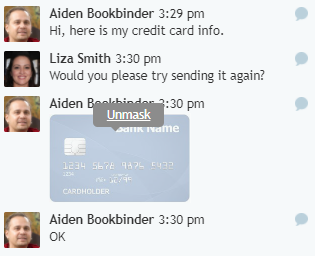
必要に応じて、データのマスクを解除することができます

アクティビティ履歴からの添付ファイルおよびテキストの消去
テキストや添付ファイルは、連絡先のアクティビティ履歴からマスクしたり消去したりすることができます。
|
|
アクティビティ履歴からテキストがマスクされたり、添付ファイルが削除されたりすると、これらの操作を元に戻すことはできません。添付ファイルをマスクすると、アクティビティ履歴およびチャットのトランスクリプトからその添付ファイルが削除されます。ユーザーは、役割やアクセス権に関係なく、この操作を元に戻すことはできません。 | |
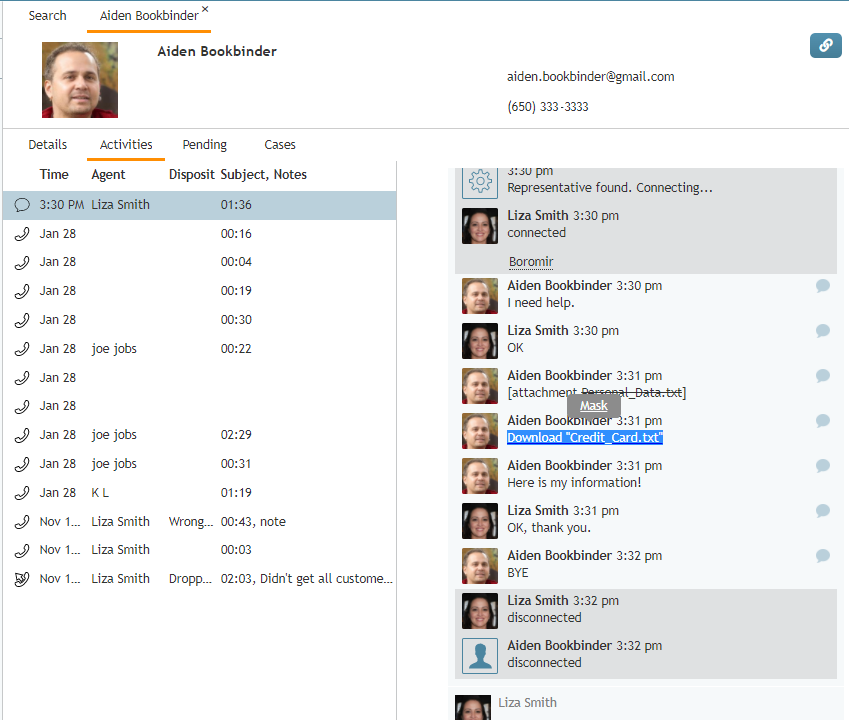
アクティビティ履歴の添付ファイルをマスクする

- エージェントデスクトップで、「検索&プレビューレコード」>「連絡先」タブを開き、対象の連絡先レコードを開きます。
- 「アクティビティ」タブを開き、チャット記録をクリックします。
- 表示パネルでテキストまたは添付ファイルを選択し、コンテキストメニューから「マスク」を選択するか、目のアイコンが利用可能であればそれをクリックします。