提供: Bright Pattern Documentation
No edit summary |
Updated via BpDeeplTranslate extension |
||
| (4 intermediate revisions by one other user not shown) | |||
| Line 1: | Line 1: | ||
= | =チャット/SMS/メッセージセッション中にリモートアシスタンスを開始する方法= | ||
ボタンをクリックするだけで、アクティブなチャット、SMS、またはメッセージセッション中に即座にハンズオンヘルプを提供できます。次の手順では、デスクトップまたはモバイルデバイスの LogMeIn Rescue 経由でリモートアシスタンスセッションを開始するために、お客様とお客様が行うことを説明します。 | |||
==手順== | |||
#後のステップでどちらのリンクを提供すべきかわかるように、カスタマがデスクトップ・コンピューターとモバイル・デバイスのどちらを使用しているかを尋ねます。<br /><br /> | |||
#LogMeIn Rescue Technician Console にログインしていることを確認します。<br /><br /> | |||
#チャットウィンドウで、'''リモートアシスタンス開始'''ボタン [[File:Initiate-Remote-Session-Button.PNG]]ボタンをクリックします。<br /><br /> | |||
#''リモートアシストセッションダイアログが''エージェントデスクトップにポップアップ表示されます。<br /><br />[[File:Chat-Start-Remote-Assistance2-5317.png|center|thumb|650px|画面上のリモートアシストセッションダイアログの例]]<br /><br /> | |||
#リモートアシストセッションダイアログは以下のように表示されます:<br /><br /> | |||
## P'''IN コード'''(例: "123456") - PIN はリモートアシスタンスセッションの開始に必要です。<br /><br /> | |||
## PINを含む'''デスクトップリンク'''(例: "https://oty.com/?code=123456")。このリンクはデスクトップデバイス(Mac/Win)を使用しているカスタム用です。'''チャットに貼り'''付けをクリックすると、このリンクがチャットウィンドウのテキスト入力フィールドに配置され、顧客に送信されます。リンクをカスタマに送信するには、'''送信'''ボタンをクリックする必要があることに注意してください。<br /><br /> | |||
## ピン留めを含む'''モバイルリンク'''(例: "https://RescueMobile.com/123456")。このリンクはモバイルデバイス(iOS/Android)を使用しているカスタマーのためのものです。'''チャットに貼り付け'''をクリックすると、このリンクがチャットウィンドウのテキスト入力フィールドに配置され、顧客に送信されます。リンクをカスタマに送信するには、'''送信'''ボタンをクリックする必要があることに注意してください。<br /><br /> | |||
#'''# 新規ピン留め作成'''- このボタンをクリックすると、新規リンクと新規PIN番号が作成されます。<br /><br /> | |||
##'''PIN手動入力用URL: oty.com'''- 上記のリンクの代わりにこのURLを使用してPINコードを入力することができます。<br /><br /> | |||
##'''閉じる'''- このボタンをクリックすると、リモートアシストセッションダイアログが閉じ、エージェントデスクトップ画面から削除されます。<br /><br />[[File:Remote-Assist-Session-Chat-042920.PNG|center|thumb|450px|リモートアシストセッションダイアログ]]<br /><br /> | |||
#リンクがチャットに貼り付けられ、カスタマに送信されていることを確認してください。<br /><br /> | |||
#デバイスに適したリンクを選択済みになるよう顧客に指示し、リンクをクリックするとデバイスで LogMeIn アプリケーションのダウンロードが開始されることを伝えます。必要に応じて、'''ty.com の'''URL を使用して PIN コードを手動で入力できます。 | |||
=== | ==次へ== | ||
# | ===カスタマがデスクトップリンクをクリックした場合=== | ||
# | #ページが開き、''Support-LogMeInRescue''アプリケーション(Mac/Win)のダウンロードが開始されます。その後、カスタマはアプリケーションを開き、必須アクセス権を与えます。<br /><br /> | ||
# | #同時に、LogMeIn Rescue Technician Console にログインしているエージェントは、コンソールでサウンド通知を受け取り、ステータスが "Waiting" の新しいリモートデスクトップセッションがあることを確認します。<br /><br /> | ||
# | #アプリケーションでセッションを選択し、'''セッション開始を'''クリックします。<br /><br /> | ||
# | #次に、顧客のデスクトップをコントロールして変更を加える'''リモートコントロールセッション'''、または顧客のデスクトップのみを観察する'''表示セッション'''のいずれかを選択します。<br /><br /> | ||
#リモートアシスタンスセッションが確立されます。<br /><br /> | |||
#リモートアシスタンスセッション中、あなたとカスタマはチャットを続けることができます。 | |||
===カスタマがモバイルリンクをクリックした場合=== | |||
#LogMeIn''Rescue + Mobile''アプリがApp StoreまたはGoogle Playに表示されます。お客様はアプリをダウンロードして起動する必要があります。その後、PINを手動で入力するか、表示されたリンクを再度クリックすると、PINが自動入力されます。<br /><br /> | |||
#同時に、LogMeIn Rescue Technician コンソールにログインしているエージェントは、コンソールでサウンド通知を受信し、ステータスが "待機" の新しいリモートデスクトップセッションがあることを確認します。<br /><br /> | |||
#アプリケーションでセッションを選択し、'''セッション開始を'''クリックします。<br /><br /> | |||
#リモートアシスタンスセッションが確立され、顧客のモバイルデバイスの画面のみを観察することができます。モバイルデバイスのコントロールや変更はできません。<br /><br /> | |||
#リモートアシスタンスセッション中、あなたと顧客はチャットを続けることができます。 | |||
Latest revision as of 06:58, 30 May 2024
チャット/SMS/メッセージセッション中にリモートアシスタンスを開始する方法
ボタンをクリックするだけで、アクティブなチャット、SMS、またはメッセージセッション中に即座にハンズオンヘルプを提供できます。次の手順では、デスクトップまたはモバイルデバイスの LogMeIn Rescue 経由でリモートアシスタンスセッションを開始するために、お客様とお客様が行うことを説明します。
手順
- 後のステップでどちらのリンクを提供すべきかわかるように、カスタマがデスクトップ・コンピューターとモバイル・デバイスのどちらを使用しているかを尋ねます。
- LogMeIn Rescue Technician Console にログインしていることを確認します。
- チャットウィンドウで、リモートアシスタンス開始ボタン
 ボタンをクリックします。
 - リモートアシストセッションダイアログがエージェントデスクトップにポップアップ表示されます。
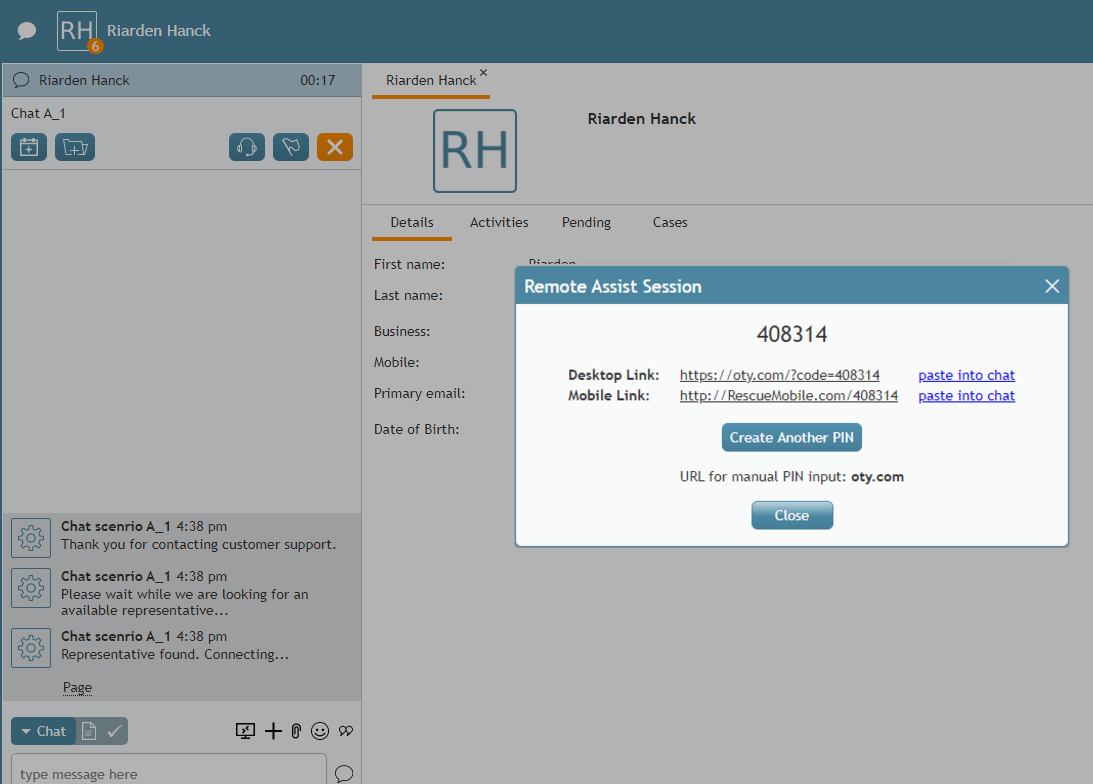
画面上のリモートアシストセッションダイアログの例 - リモートアシストセッションダイアログは以下のように表示されます:
- PIN コード(例: "123456") - PIN はリモートアシスタンスセッションの開始に必要です。
- PINを含むデスクトップリンク(例: "https://oty.com/?code=123456")。このリンクはデスクトップデバイス(Mac/Win)を使用しているカスタム用です。チャットに貼り付けをクリックすると、このリンクがチャットウィンドウのテキスト入力フィールドに配置され、顧客に送信されます。リンクをカスタマに送信するには、送信ボタンをクリックする必要があることに注意してください。
- ピン留めを含むモバイルリンク(例: "https://RescueMobile.com/123456")。このリンクはモバイルデバイス(iOS/Android)を使用しているカスタマーのためのものです。チャットに貼り付けをクリックすると、このリンクがチャットウィンドウのテキスト入力フィールドに配置され、顧客に送信されます。リンクをカスタマに送信するには、送信ボタンをクリックする必要があることに注意してください。
- PIN コード(例: "123456") - PIN はリモートアシスタンスセッションの開始に必要です。
- # 新規ピン留め作成- このボタンをクリックすると、新規リンクと新規PIN番号が作成されます。
- PIN手動入力用URL: oty.com- 上記のリンクの代わりにこのURLを使用してPINコードを入力することができます。
- 閉じる- このボタンをクリックすると、リモートアシストセッションダイアログが閉じ、エージェントデスクトップ画面から削除されます。
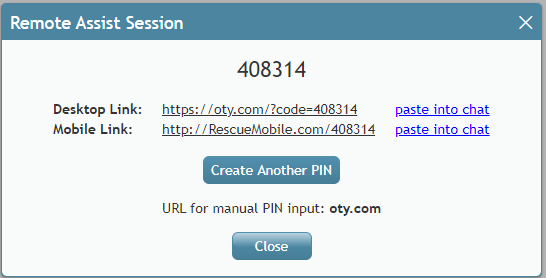
リモートアシストセッションダイアログ
- PIN手動入力用URL: oty.com- 上記のリンクの代わりにこのURLを使用してPINコードを入力することができます。
- リンクがチャットに貼り付けられ、カスタマに送信されていることを確認してください。
- デバイスに適したリンクを選択済みになるよう顧客に指示し、リンクをクリックするとデバイスで LogMeIn アプリケーションのダウンロードが開始されることを伝えます。必要に応じて、ty.com のURL を使用して PIN コードを手動で入力できます。


次へ
カスタマがデスクトップリンクをクリックした場合
- ページが開き、Support-LogMeInRescueアプリケーション(Mac/Win)のダウンロードが開始されます。その後、カスタマはアプリケーションを開き、必須アクセス権を与えます。
- 同時に、LogMeIn Rescue Technician Console にログインしているエージェントは、コンソールでサウンド通知を受け取り、ステータスが "Waiting" の新しいリモートデスクトップセッションがあることを確認します。
- アプリケーションでセッションを選択し、セッション開始をクリックします。
- 次に、顧客のデスクトップをコントロールして変更を加えるリモートコントロールセッション、または顧客のデスクトップのみを観察する表示セッションのいずれかを選択します。
- リモートアシスタンスセッションが確立されます。
- リモートアシスタンスセッション中、あなたとカスタマはチャットを続けることができます。
カスタマがモバイルリンクをクリックした場合
- LogMeInRescue + MobileアプリがApp StoreまたはGoogle Playに表示されます。お客様はアプリをダウンロードして起動する必要があります。その後、PINを手動で入力するか、表示されたリンクを再度クリックすると、PINが自動入力されます。
- 同時に、LogMeIn Rescue Technician コンソールにログインしているエージェントは、コンソールでサウンド通知を受信し、ステータスが "待機" の新しいリモートデスクトップセッションがあることを確認します。
- アプリケーションでセッションを選択し、セッション開始をクリックします。
- リモートアシスタンスセッションが確立され、顧客のモバイルデバイスの画面のみを観察することができます。モバイルデバイスのコントロールや変更はできません。
- リモートアシスタンスセッション中、あなたと顧客はチャットを続けることができます。
< 前へ | 次へ >