提供: Bright Pattern Documentation
Created page with "= 既存の評価フォームの編集方法 = 評価フォームエディターには、主なContact-center-administrator-guide/ServicesandCampaigns/ServicesandCampaignsOv..." |
Created page with "既存のフォームは、評価フォームを作成するのに役立ちます。ここでは、ビジネス要求に合わせて既存のフォームを変更する方法..." |
||
| Line 2: | Line 2: | ||
評価フォームエディターには、主な[[Contact-center-administrator-guide/ServicesandCampaigns/ServicesandCampaignsOverview|サービス]]タイプ専用の 4つの[[QM/EvaluationForms/DefaultForms|既定のフォーム]] ( [[#Chat_Form|チャット]], [[#Email_Form|メール]]、 [[#Inbound_Form|受信]], [[#Outbound_Form|発信]])が含まれます。これらのフォームは、サービスへ接続でき、そのまままたはカスタマイズ後使用できます。既存のフォームの概要と、それぞれに含まれるエリアと質問のタイプについては、 [[QM/EvaluationForms/DefaultForms | 既存のフォーム]]をご覧ください。 | 評価フォームエディターには、主な[[Contact-center-administrator-guide/ServicesandCampaigns/ServicesandCampaignsOverview|サービス]]タイプ専用の 4つの[[QM/EvaluationForms/DefaultForms|既定のフォーム]] ( [[#Chat_Form|チャット]], [[#Email_Form|メール]]、 [[#Inbound_Form|受信]], [[#Outbound_Form|発信]])が含まれます。これらのフォームは、サービスへ接続でき、そのまままたはカスタマイズ後使用できます。既存のフォームの概要と、それぞれに含まれるエリアと質問のタイプについては、 [[QM/EvaluationForms/DefaultForms | 既存のフォーム]]をご覧ください。 | ||
既存のフォームは、評価フォームを作成するのに役立ちます。ここでは、ビジネス要求に合わせて既存のフォームを変更する方法について説明します。 | |||
== Procedure == | == Procedure == | ||
Revision as of 20:35, 16 February 2020
• English
既存の評価フォームの編集方法
評価フォームエディターには、主なサービスタイプ専用の 4つの既定のフォーム ( チャット, メール、 受信, 発信)が含まれます。これらのフォームは、サービスへ接続でき、そのまままたはカスタマイズ後使用できます。既存のフォームの概要と、それぞれに含まれるエリアと質問のタイプについては、 既存のフォームをご覧ください。
既存のフォームは、評価フォームを作成するのに役立ちます。ここでは、ビジネス要求に合わせて既存のフォームを変更する方法について説明します。
Procedure
- In the Contact Center Administrator application, navigate to section Configuration > Quality Management > Evaluation Forms.
- Select one of the starter forms shown, and click the Edit (pencil) button to open the form in the Evaluation Form Editor application.
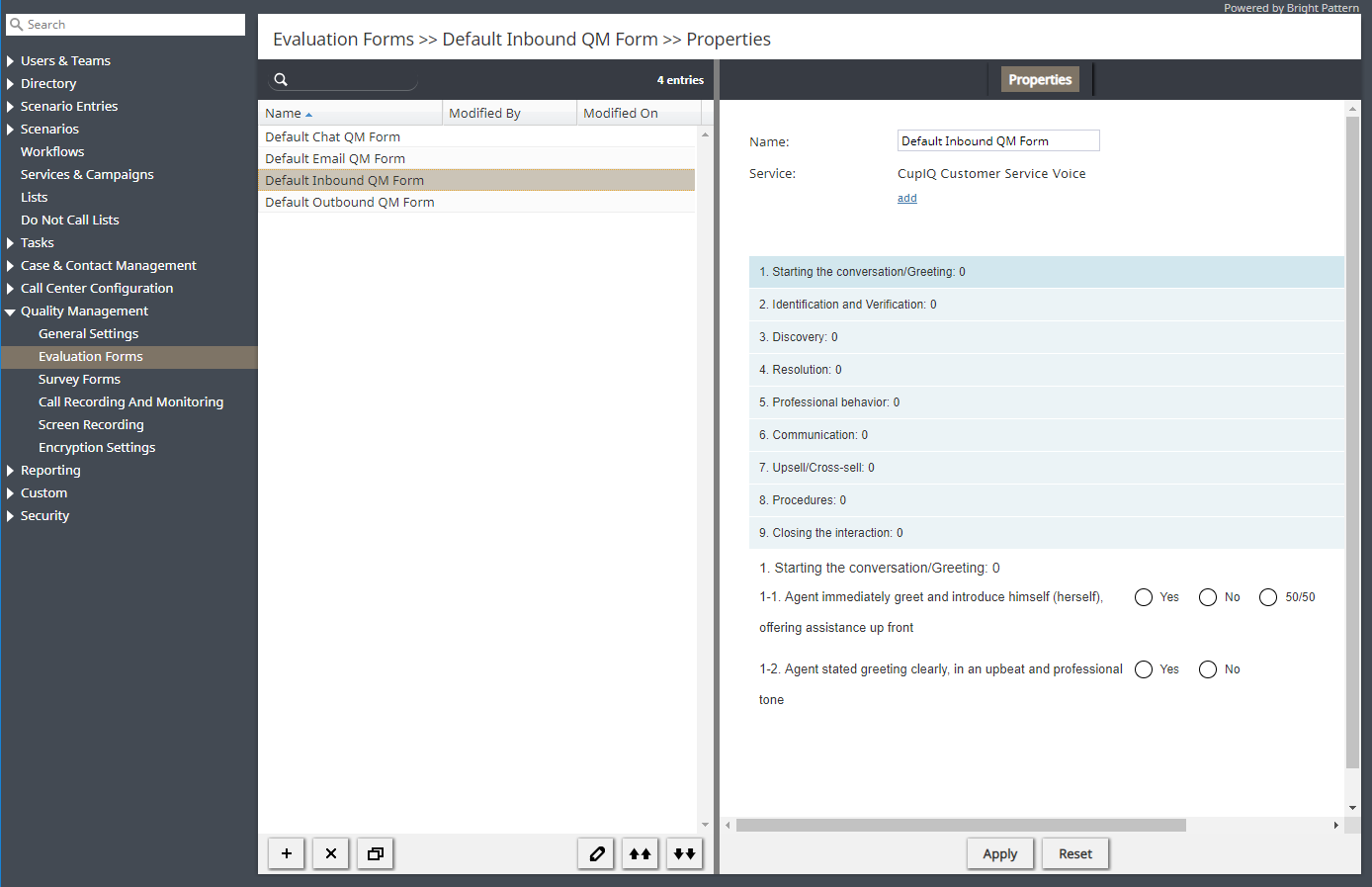
Section Quality Management > Evaluation Forms - Follow Step 2 to Step 6 of the Configuring Evaluation Forms procedure, using the edit (pencil) icons to make changes to the form’s evaluation areas, questions, title, and so forth.
< 前へ | 次へ >
