処理結果とメモ
「処理結果(ディスポジション)」とは、コンタクトセンターの管理者が定義した、カスタムの対応結果のことです。サービス対話を行う際、その対応結果を表す処理結果の中から1つを選択する必要がある場合があります。提供しているサービスに対して処理結果が定義されている場合、エージェントデスクトップの連絡先情報パネルには、関連するすべてのサービス対話ごとに「処理結果セレクター」が表示されます。
処理結果の設定が必須の場合は、システム管理者からその使用方法に関する詳細な指示を受け取ることになります。処理結果およびその管理方法の詳細については、『コンタクトセンター管理者ガイド』の処理結果に関する説明をご覧ください。
処理結果に加え、インタラクションの結果に関する詳細情報を提供するために、自由形式のテキストメモを入力することも可能です。

処理結果とメモの入力方法
インタラクションの処理結果や関連するメモを入力するには、以下のステップに従ってください:
- 顧客とのインタラクション中、またはコール後処理状態にある間、いつでも「処理結果セレクター」をクリックしてください。
- ドロップダウンメニューから、対応の結果に応じた処理結果を選択してください。アウトバウンドキャンペーンに特有の処理結果によっては、別のコール試行のスケジュール設定など、追加のパラメータが必要になる場合があります。そのようなパラメータが必要な場合は、「連絡先情報パネル」に表示されます。
- 必要に応じて、テキストフィールドに自由形式のメモを入力してください。
- 通常通り対応の処理を続行してください。対応の終了に関する詳細については、「コールの解放方法」および「コール後の作業を完了する方法」をご覧ください。

注: 特定のコールに関連するデータを処理するために、コンテキスト情報エリアでカスタムフォームを使用している場合、「連絡先情報パネル」の代わりに、そのフォーム内に「処理結果セレクター」と「メモ」フィールドが表示されることがあります。
処理結果のその他の使用方法
コンタクトセンターで設定されている場合、処理結果を使用してワークフローをトリガーすることができます。ワークフローとは、インタラクションが完了した際に開始される一連の自動化されたイベントのことです。
ワークフローは、会話終了後の処理を自動化し、インタラクションの処理結果の種類に応じて必要なフォローアップを処理します。このようなフォローアップアクションには、コンテキスト変数の設定、メールの送信、テキストメッセージの送信、イベントのスケジュール設定、スケジュール済みイベントの消去、およびリクエストの送信などが含まれます。ワークフローは、顧客へのフォローアップやデータ収集を一貫した方法で行うことで、業務負担の軽減に役立ちます。
例えば、インタラクションに特定の処理結果を設定することで、次のような一連のイベントがトリガーされる可能性があります:
- 顧客へのアンケート送信
- 指定された時間(例:30分、1日、1週間など)待機する
- 顧客にフォローアップメールを送信する
処理結果を使用したコンテンツの消去依頼
Bright Pattern Contact Center バージョン5.2以降では、その目的のために処理結果とワークフローが作成されている場合、処理結果を使用して特定のインタラクションのコンテンツの消去を依頼できるようになりました。この機能は、PCI DSS 3.2 および GDPR の要件を満たすために追加されました。これらの要件では、機密データ(クレジットカード情報など)は、たとえ暗号化されていても、コンタクトセンター内に保存してはならないと規定されています。そのため、Bright Pattern では、音声録音、音声録音のトランスクリプト、チャットのトランスクリプト、メールメッセージ、画面録画などに保存されているデータを手動で削除することが可能です。
このようなデータの消去を依頼することはできますが、実際に消去できるのはシステム管理者のみです。
対処方法
- コンタクトセンターでこの処理結果が有効になっている場合、コンテンツの消去を依頼する処理結果をインタラクションに設定することができます。なお、処理結果の名前はコンタクトセンターによって決定されます。どの処理結果を選択すべきか分からない場合は、スーパーバイザーまたはシステム管理者に連絡してください。
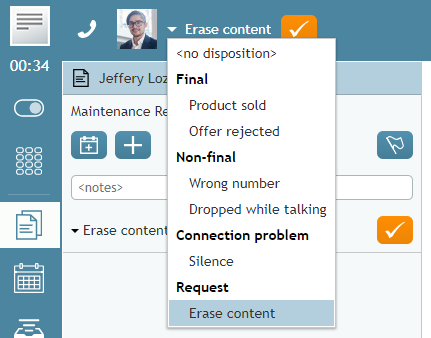
Disposition "Erase content" selected - オプション:「メモ」フィールドに、削除依頼の理由や、そのインタラクションに関する追加詳細を入力してください。
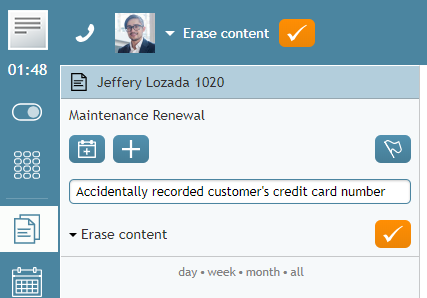
Use Notes to provide a reason for erasing content - インタラクションを完了してください。
- この処理結果により、コンテンツの削除依頼を含む内部メッセージがシステム管理者に送信されるワークフローが開始されます。
< 前へ | 次へ >

