提供: Bright Pattern Documentation
Teamsのチャンネル経由で専門家からヘルプを受ける方法
お客様への電話サービスやチャット対応中に、お客様の問題を解決するために専門家に相談する必要が生じる場合があります。コンタクトセンターが Microsoft Teams と連携している場合、Teams チャンネルを通じて他のユーザーから迅速にヘルプを受けることができます。
この記事では、エージェントデスクトップのディレクトリで Teams チャンネルを検索する方法、チャンネルにメッセージを投稿する方法、およびそのチャンネルに割り当てられている専門家から返信を受け取る方法について説明します。
手順
- ユーザープロフィール の設定にアクセスし、Microsoft Teams が有効になっていることを確認してください。有効になっている場合、Microsoft アカウントにサインイン済みの状態となり、再度サインインすることなく Teams の専門家とやり取りを行うことができます。
- お客様とのサービスチャットを対応する際は、 ディレクトリ を開き、「Microsoft Teams チャンネル」フォルダーをクリックして、そのコンテンツを表示してください。
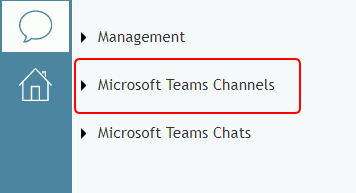
エージェントデスクトップのディレクトリ > 「Microsoft Teams チャンネル」フォルダー - 「Microsoft Teams チャンネル」フォルダーには、特定の Teams に関連付けられたすべてのチャンネル(例:ブランド ABC - 小売、ブランド ABC - 総合など)が含まれています。このフォルダーを展開すると、貴社の Teams システムにおけるさらなるユーザー組織構造を反映した、多数のチャンネルやチームが表示される場合があります。
なお、ユーザープロフィールで Teams を有効にしていない場合、ディレクトリ内の Teams フォルダーは一切表示されません。フォルダーを開くには、Microsoft のメールアドレスとパスワードでサインインする必要があります。サインインしていない場合、ディレクトリ内の Teams フォルダーは一切表示されません。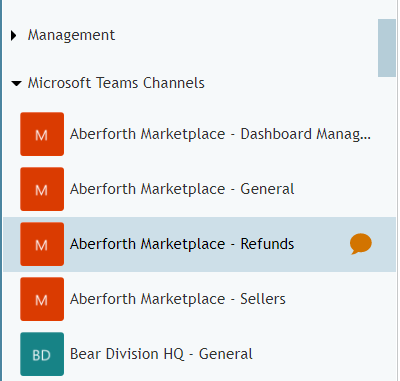
ディレクトリ内の Teams チャンネルの例 - チャンネルを閲覧して、お客様の問題に適したチャンネルを見つけ、チャンネル名の横にあるチャットアイコンをクリックしてください。チャットアイコンをクリックすると、そのチャンネル内の新規会話に対応する、空のチャット画面が開きます。
- チャットのテキスト入力フィールドにメッセージを入力し、送信してください。最初のメッセージが送信されると、新規のチャンネル会話が作成されます。
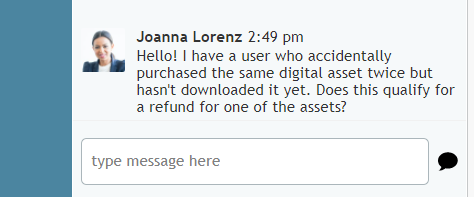
Teams チャンネルへのメッセージの投稿は、エージェントへの内線メッセージの送信と同様です - そのチャンネルのモニタリングを担当する専門家がメッセージに気づき、返信を行います。その返信は、エージェントデスクトップ上でパーソナルチャットメッセージとして受信されます。専門家との接続が確立されれば、お客様とのチャットを続けながら、専門家とお客様の問題について自由にやり取りすることができます。
なお、専門家とのチャットを閉じると会話も終了し、エージェントデスクトップでそのチャットを継続することはできなくなります。また、同じ Teams チャンネル内で同時にアクティブな会話は 1 つしか持てない点にもご注意ください。 - チャットを閉じた後に専門家への相談が必要であれば、上記の手順を繰り返してください。


なお、すべての返信(ログアウトまたは会話終了の前後を問わず)は、Teams アプリまたは Teams の Web 版でいつでも確認できます。Teams アプリまたは Web 版にログインするだけで、表示が可能です。