連絡先
Bright Pattern コンタクトセンターでは、エージェントデスクトップアプリケーション上に、コンタクトセンター内のユーザーだけでなく、ユーザーがやり取りを行う外部の人物や組織を含む、すべての連絡先に関する情報を表示します。この情報には、エージェントデスクトップアプリケーションの「連絡先」セクション、または「アクティブな会話リスト」のディレクトリからアクセスできます。連絡先情報は、各連絡先に関連付けられた連絡先の詳細、アクティビティ、カレンダーイベント、およびケースに表示されます。
連絡先情報は、連絡先フォームで作成されたさまざまなフィールドに入力されます。フォームは「コンタクトセンター管理者」アプリケーションで設定され、フォームのフィールドはフォームビルダーアプリケーションで編集されます。

連絡先フォームの操作
フォームを作成または編集するには、「コンタクトセンター管理者」のルートメニューから「連絡先」オプションを選択します([設定] > [フォーム] > [連絡先])。左ペインには、既存のフォームが一覧表示されます。なお、コンタクトセンター用に設定されたフォームはこのアプリケーションに一覧表示されますが、それらの作成および編集は「フォームビルダー」アプリケーションで行われます。
フォームの作成に関する詳細については、『フォームビルダーリファレンスガイド』をご参照ください。
注:エージェントの動作に影響を与える一部のサービス設定の変更は、エージェントデスクトップによって動的に反映されない場合があります。そのため、連絡先フォームに変更を加えた後は、影響を受けるすべてのログイン中のエージェントがブラウザのページを更新することをお勧めします。

フォームの追加方法
- [新規フォームを追加(+)] ボタンをクリックします。
- 追加するフォームの種類(「連絡先詳細」または「連絡先プレビュー」)を選択します。
- 開いた「フォームビルダー」アプリケーションで、コントロールをフォームキャンバスにドラッグして配置し、そのプロパティを編集することで、フォームをカスタマイズします。
フォームの編集方法
- 表示されるフォームリストから、編集したいフォームを選択します。
- [編集]
 ボタンをクリックします。
 - 開いた「フォームビルダー」アプリケーションで、コントロールをフォームキャンバスにドラッグし、そのプロパティを編集して、フォームをカスタマイズします。

フォームを削除する方法
- 表示されるフォームのリストから、削除したいフォームを選択します。
- [削除] ボタン(X)をクリックします。
フォームのクローン作成方法
- 表示されるフォームのリストから、複製したいフォームを選択します。
- [フォームのクローンを作成]
 ボタンをクリックします。
 - 複製されたフォームは、「<元のフォーム名> のクローン」という名前でリストに表示されます。

フォームのインポート方法
- [フォームをインポート]
 ボタンをクリックします。
 - 表示されるダイアログで、インポートしたいフォームの名前と種類を入力し、ファイルを参照して、[アップロード] をクリックします。
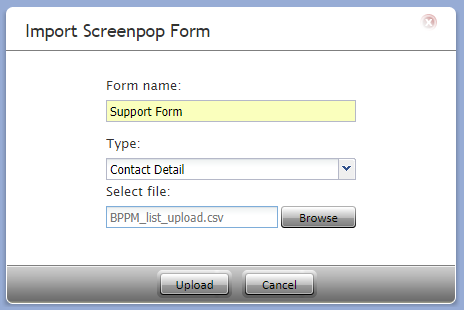
フォームをインポートする - インポートされたフォームがリストに表示されます。


フォームのエクスポート方法
- 表示されるフォームのリストから、エクスポートしたいフォームを選択します。
- [フォームをエクスポート]
 ボタンをクリックします。
 - フォームはすぐにダウンロードされます。

連絡先フォームのプロパティ
「プロパティ」タブを使用して、連絡先フォームに名前を割り当てます。連絡先フォームのプロパティについては、以下で説明します。

名前
「名前」は、選択済みのフォームの名称です。フォームの名前は、こちらまたはフォームビルダーアプリケーションで変更できます。
タイプ
連絡先フォームには、「連絡先詳細」と「連絡先プレビュー」の 2 種類があります。なお、タイプは新規フォームを作成する際に設定されます。
「連絡先詳細」フォームには、姓、名、役職、自宅/携帯電話/FAX 番号、メールアドレス、住所、会社情報、要約など、個人または組織に関するすべての情報が含まれます。
「連絡先プレビュー」フォームには、名前、役職、メールアドレス、電話番号など、より少ないフィールドが含まれます。これらのフィールドは、連絡先情報の概要を示すものです。
このタイプの既定フォーム
この連絡先フォームを特定のタイプ(つまり、「プレビュー」または「詳細」)の既定フォームとする場合は、「このタイプの既定フォーム」のチェックボックスを選択してください。
クライアントパーティション
このセクションは、将来の使用のために予約済みです。