No edit summary |
Updated via BpDeeplTranslate extension |
||
| (One intermediate revision by one other user not shown) | |||
| Line 1: | Line 1: | ||
= | =連絡先= | ||
Bright Pattern | Bright Pattern コンタクトセンターは、コンタクトセンター内のユーザーと、ユーザーがやり取りする外部の人々や組織の両方を含む、すべての連絡先の情報をエージェントデスクトップアプリケーションに表示します。この情報は、エージェントデスクトップアプリケーションの連絡先セクション、または有効な会話リストのディレクトリからアクセスできます。連絡先情報は、各連絡先に関連する連絡先詳細、アクティビティ、カレンダーイベント、ケースに表示されます。 | ||
連絡先情報は、''連絡先フォームに''作成される様々なフィールドに入力されます。フォームは Contact Center Administrator アプリケーションで設定され、フォームフィールドは [[form-builder-reference-guide/Purpose|フォームビルダー]]アプリケーションで編集します。 | |||
[[File:Forms-Contact-51.PNG|800px|thumbnail|center| | [[File:Forms-Contact-51.PNG|800px|thumbnail|center|連絡先フォーム]] | ||
== | ==連絡先フォームの使い方== | ||
フォームを作成または編集するには、Contact Center Administrator のルートメニュー''(設定 > フォーム > 連絡先'')から'''連絡先'''オプションを選択します。左側のペインに既存のフォームがリストされます。コンタクトセンター用に設定されたフォームは、このアプリケーションにリストされますが、フォームビルダーアプリケーションで作成および編集されることに注意してください。 | |||
フォームの作成についての詳細は [[form-builder-reference-guide/Purpose|フォームビルダリファレンスガイド]]. | |||
''' | エージェントの動作に影響するサービス設定の変更は、エージェントデスクトップでは動的に反映されません'''。'''したがって、連絡先フォームに変更を加えた後は、影響を受けるすべてのログイン済みエージェントがブラウザページを更新することをお勧めします。 | ||
[[File:CCA-Form-Buttons-51.PNG|450px|thumbnail|center| | [[File:CCA-Form-Buttons-51.PNG|450px|thumbnail|center|フォームの追加、編集、削除、インポート、エクスポートには、以下のボタンを使用します。]] | ||
=== | ===フォームの追加方法=== | ||
# ''' | #'''新規フォーム追加''''''(+''')ボタンをクリックします。 | ||
# | #追加するフォームのタイプを選択済:'''連絡先詳細'''」または「'''連絡先プレビュー'''」を選択します。 | ||
# | #開いたフォームビルダーアプリケーションで、フォームキャンバスにコントロールをドラッグし、プロパティを編集してフォームをカスタマイズします。 | ||
=== | ===フォームの編集方法=== | ||
# | #表示されたリストでフォームを選択済。 | ||
# '''編集''' [[File:CCA-Form-Edit-Button-51.png|26px]] ボタンをクリックします。 | #'''編集''']ボタンをクリックします。 [[File:CCA-Form-Edit-Button-51.png|26px]]ボタンをクリックします。 | ||
# | #開いたフォーム・ビルダー・アプリケーションで、フォーム・キャンバスにコントロールをドラッグし、プロパティを編集してフォームをカスタマイズする。 | ||
=== | ===フォームの削除方法=== | ||
# | #表示されたフォームリストで、消去したいフォームを選択します。 | ||
# '''削除'''ボタン | #'''削除'''ボタン'''(X''')をクリックします。 | ||
=== | ===クローンフォームの作り方=== | ||
# | #表示されたフォームリストで、複製したいフォームを選択します。 | ||
# ''' | #'''クローンフォーム''']ボタンをクリックします。 [[File:CCA-Form-Clone-Button-51.png|26px]]ボタンをクリックします。 | ||
# | #複製されたフォームは「<Name of Original Form> のクローン」という名前でリストに表示されます。 | ||
=== | ===フォームのインポート方法=== | ||
# ''' | #'''フォームのインポートボタン'''[[File:CCA-Form-Import-Button-51.png|26px]]ボタンをクリックします。 | ||
# | #表示されるダイアログで、インポートするフォームの名前とタイプを入力し、ファイルを閲覧して、'''アップロードを'''クリックします。[[File:CCA-Form-Import-51.PNG|450px|thumbnail|center|フォームのインポート]] | ||
# | #インポートされたフォームがリストに表示されます。 | ||
=== | ===フォームのエクスポート方法=== | ||
# | #表示されるフォームのリストで、エクスポートしたいフォームを選択します。 | ||
# '''フォームのエクスポート''' [[File:CCA-Form-Export-Button-51.png|26px]] ボタンをクリックします。 | #'''フォームのエクスポート''']ボタンをクリックします。 [[File:CCA-Form-Export-Button-51.png|26px]]ボタンをクリックします。 | ||
# | #フォームはすぐにダウンロードされます。 | ||
== | ==連絡先フォームのプロパティ== | ||
連絡先フォームに名前を割り当てるには、「''プロパティ''」タブを使用します。連絡先フォームのプロパティは以下のとおりです。 | |||
[[File:Forms-Contact-Properties-50.png|450px|thumbnail|center| | [[File:Forms-Contact-Properties-50.png|450px|thumbnail|center|連絡先フォームのプロパティ]] | ||
=== 名前 === | ===名前=== | ||
'' | ''名前は''選択済フォームの名前です。フォームの名前はここでもフォームビルダーのアプリケーションでも変更できます。 | ||
=== | ===入力=== | ||
連絡先フォームには2つのタイプがあります:連絡先詳細と連絡先プレビューです。新規フォーム作成時に入力タイプが追加されますのでメモしてください。 | |||
連絡先詳細フォームには、姓名、タイトル、自宅/携帯/FAX番号、メール・アドレス、住所、会社情報、概要など、個人または組織の利用可能なすべての情報が含まれます。 | |||
連絡先プレビューフォームには、名前、肩書き、メールアドレス、電話などのフィールドがあります。これらのフィールドは連絡先情報のスナップショットを提供します。 | |||
=== | ===既定(デフォルト)入力フォーム=== | ||
この連絡先フォームを特定のタイプ(例:プレビューまたは詳細)の既定''フォームに''する場合は、''このタイプの既定フォームの''チェックボックスを選択します。 | |||
== クライアントパーティション == | ==クライアントパーティション== | ||
このセクションは将来の使用のために予約済みです。 | |||
Latest revision as of 11:35, 29 May 2024
連絡先
Bright Pattern コンタクトセンターは、コンタクトセンター内のユーザーと、ユーザーがやり取りする外部の人々や組織の両方を含む、すべての連絡先の情報をエージェントデスクトップアプリケーションに表示します。この情報は、エージェントデスクトップアプリケーションの連絡先セクション、または有効な会話リストのディレクトリからアクセスできます。連絡先情報は、各連絡先に関連する連絡先詳細、アクティビティ、カレンダーイベント、ケースに表示されます。
連絡先情報は、連絡先フォームに作成される様々なフィールドに入力されます。フォームは Contact Center Administrator アプリケーションで設定され、フォームフィールドは フォームビルダーアプリケーションで編集します。

連絡先フォームの使い方
フォームを作成または編集するには、Contact Center Administrator のルートメニュー(設定 > フォーム > 連絡先)から連絡先オプションを選択します。左側のペインに既存のフォームがリストされます。コンタクトセンター用に設定されたフォームは、このアプリケーションにリストされますが、フォームビルダーアプリケーションで作成および編集されることに注意してください。
フォームの作成についての詳細は フォームビルダリファレンスガイド.
エージェントの動作に影響するサービス設定の変更は、エージェントデスクトップでは動的に反映されません。したがって、連絡先フォームに変更を加えた後は、影響を受けるすべてのログイン済みエージェントがブラウザページを更新することをお勧めします。

フォームの追加方法
- '新規フォーム追加'(+)ボタンをクリックします。
- 追加するフォームのタイプを選択済:連絡先詳細」または「連絡先プレビュー」を選択します。
- 開いたフォームビルダーアプリケーションで、フォームキャンバスにコントロールをドラッグし、プロパティを編集してフォームをカスタマイズします。
フォームの編集方法
- 表示されたリストでフォームを選択済。
- 編集]ボタンをクリックします。
 ボタンをクリックします。
 - 開いたフォーム・ビルダー・アプリケーションで、フォーム・キャンバスにコントロールをドラッグし、プロパティを編集してフォームをカスタマイズする。

フォームの削除方法
- 表示されたフォームリストで、消去したいフォームを選択します。
- 削除ボタン(X)をクリックします。
クローンフォームの作り方
- 表示されたフォームリストで、複製したいフォームを選択します。
- クローンフォーム]ボタンをクリックします。
 ボタンをクリックします。
 - 複製されたフォームは「<Name of Original Form> のクローン」という名前でリストに表示されます。

フォームのインポート方法
- フォームのインポートボタン
 ボタンをクリックします。
 - 表示されるダイアログで、インポートするフォームの名前とタイプを入力し、ファイルを閲覧して、アップロードをクリックします。
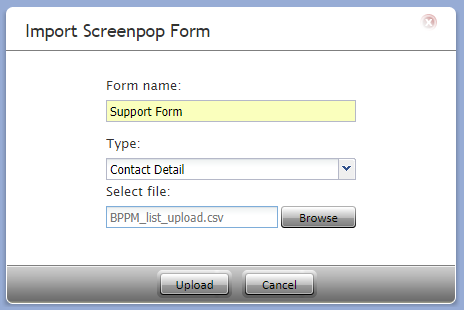
フォームのインポート - インポートされたフォームがリストに表示されます。


フォームのエクスポート方法
- 表示されるフォームのリストで、エクスポートしたいフォームを選択します。
- フォームのエクスポート]ボタンをクリックします。
 ボタンをクリックします。
 - フォームはすぐにダウンロードされます。

連絡先フォームのプロパティ
連絡先フォームに名前を割り当てるには、「プロパティ」タブを使用します。連絡先フォームのプロパティは以下のとおりです。

名前
名前は選択済フォームの名前です。フォームの名前はここでもフォームビルダーのアプリケーションでも変更できます。
入力
連絡先フォームには2つのタイプがあります:連絡先詳細と連絡先プレビューです。新規フォーム作成時に入力タイプが追加されますのでメモしてください。
連絡先詳細フォームには、姓名、タイトル、自宅/携帯/FAX番号、メール・アドレス、住所、会社情報、概要など、個人または組織の利用可能なすべての情報が含まれます。
連絡先プレビューフォームには、名前、肩書き、メールアドレス、電話などのフィールドがあります。これらのフィールドは連絡先情報のスナップショットを提供します。
既定(デフォルト)入力フォーム
この連絡先フォームを特定のタイプ(例:プレビューまたは詳細)の既定フォームにする場合は、このタイプの既定フォームのチェックボックスを選択します。
クライアントパーティション
このセクションは将来の使用のために予約済みです。