提供: Bright Pattern Documentation
No edit summary |
No edit summary |
||
| Line 12: | Line 12: | ||
# アクティブなチャットセッション中に、お客様との画面共有が必要だと思われる場合は、先ずお客様にそれについて提案します。興味がある場合は、チャットコントロールの'''画面共有'''[[File:Initiate-Remote-Session-Button.PNG]]ボタンをクリックし、セッションを開始します。<br><br>[[File:AD-Surfly-1-5399surfly.PNG|650px|thumb|center|画面共有の開始]]<br><br> | # アクティブなチャットセッション中に、お客様との画面共有が必要だと思われる場合は、先ずお客様にそれについて提案します。興味がある場合は、チャットコントロールの'''画面共有'''[[File:Initiate-Remote-Session-Button.PNG]]ボタンをクリックし、セッションを開始します。<br><br>[[File:AD-Surfly-1-5399surfly.PNG|650px|thumb|center|画面共有の開始]]<br><br> | ||
# お客様に次のダイアログウィンドウが表示されます。画面共有セッションを開始するには、'''承諾'''をクリックします。承諾すると、セッションが始まります。<br><br>[[File:Surfly-Co-Browsing-2-5399surfly.PNG|450px|thumb|center|お客様は画面共有セッションを承諾します。]]<br><br> | # お客様に次のダイアログウィンドウが表示されます。画面共有セッションを開始するには、'''承諾'''をクリックします。承諾すると、セッションが始まります。<br><br>[[File:Surfly-Co-Browsing-2-5399surfly.PNG|450px|thumb|center|お客様は画面共有セッションを承諾します。]]<br><br> | ||
# | # セッションが開始されると、画面共有タブの下部に画面共有コントロールが表示されます。お客様が使うコントロールは画面の上部にあります。画面を見ることができるが、操作できないことをお客様に説明できます。<br><br>[[File:Surfly-Co-Browsing-5-5399surfly.PNG|800px|thumb|center|お客様の画面は画面共有タブに表示されます。]]<br><br> | ||
# | # エージェントがセッションの操作を要求する場合は、'''手'''アイコンをクリックします。エージェントは、お客様からアクセスの'''許可'''を付与されます。<br><br>[[File:Surfly-Co-Browsing-6-5399surfly.PNG|650px|thumb|center|お客様は許可を付与します。]]<br><br> | ||
# | # 終了したら、エージェントまたはお客様のいずれかが画面共有タブの '''X'''アイコンをクリックして、画面共有セッションを終了できます。セッションは終了しますが、チャットを続けることができます。<br><br>[[File:Surfly-Co-Browsing-9-5399surfly.PNG|800px|thumb|center|画面共有セッションの終了後、チャットを続けます。]] | ||
Revision as of 21:47, 26 July 2020
Surfly統合を使って画面共有
Surfly画面共有ソリューションがコンタクトセンターに統合されている場合、コンタクトセンターのチャットサービスを操作すると、画面共有 ボタンが表示される場合があります。画面共有により、エージェントとお客様は同じウェブリソースを同時にナビゲートできます。これは、複雑なウェブページの操作、複雑なフォームの記入などに役立つ理想的なソリューションです。
画面共有はシステム管理者によってコンタクトセンター用に設定されています。画面共有オプションが表示されない場合は、サービスまたはコンタクトセンターで利用できない可能性があります。
次のチュートリアルでは、画面共有の仕組みについて説明します。
- 画面共有セッションの開始と承諾
- セッションの操作
- セッションの終了
手順
- アクティブなチャットセッション中に、お客様との画面共有が必要だと思われる場合は、先ずお客様にそれについて提案します。興味がある場合は、チャットコントロールの画面共有
 ボタンをクリックし、セッションを開始します。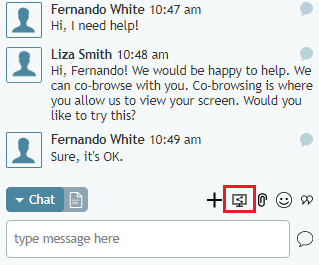
画面共有の開始 - お客様に次のダイアログウィンドウが表示されます。画面共有セッションを開始するには、承諾をクリックします。承諾すると、セッションが始まります。
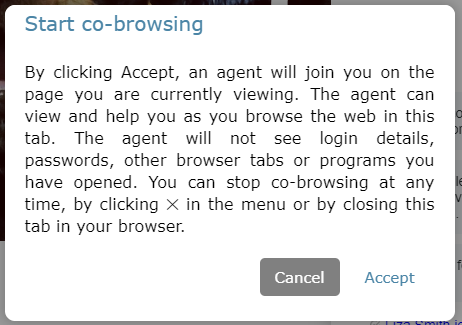
お客様は画面共有セッションを承諾します。 - セッションが開始されると、画面共有タブの下部に画面共有コントロールが表示されます。お客様が使うコントロールは画面の上部にあります。画面を見ることができるが、操作できないことをお客様に説明できます。
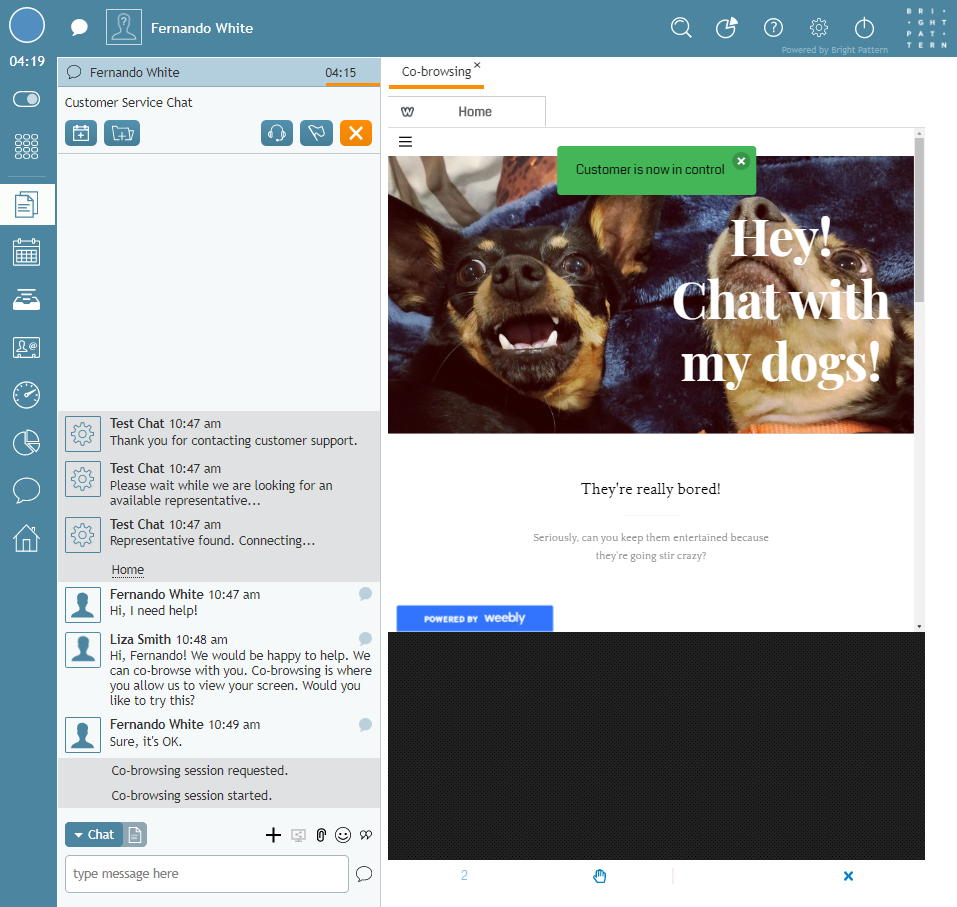
お客様の画面は画面共有タブに表示されます。 - エージェントがセッションの操作を要求する場合は、手アイコンをクリックします。エージェントは、お客様からアクセスの許可を付与されます。
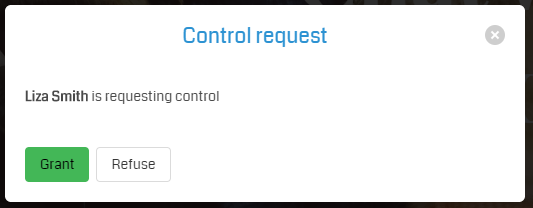
お客様は許可を付与します。 - 終了したら、エージェントまたはお客様のいずれかが画面共有タブの Xアイコンをクリックして、画面共有セッションを終了できます。セッションは終了しますが、チャットを続けることができます。
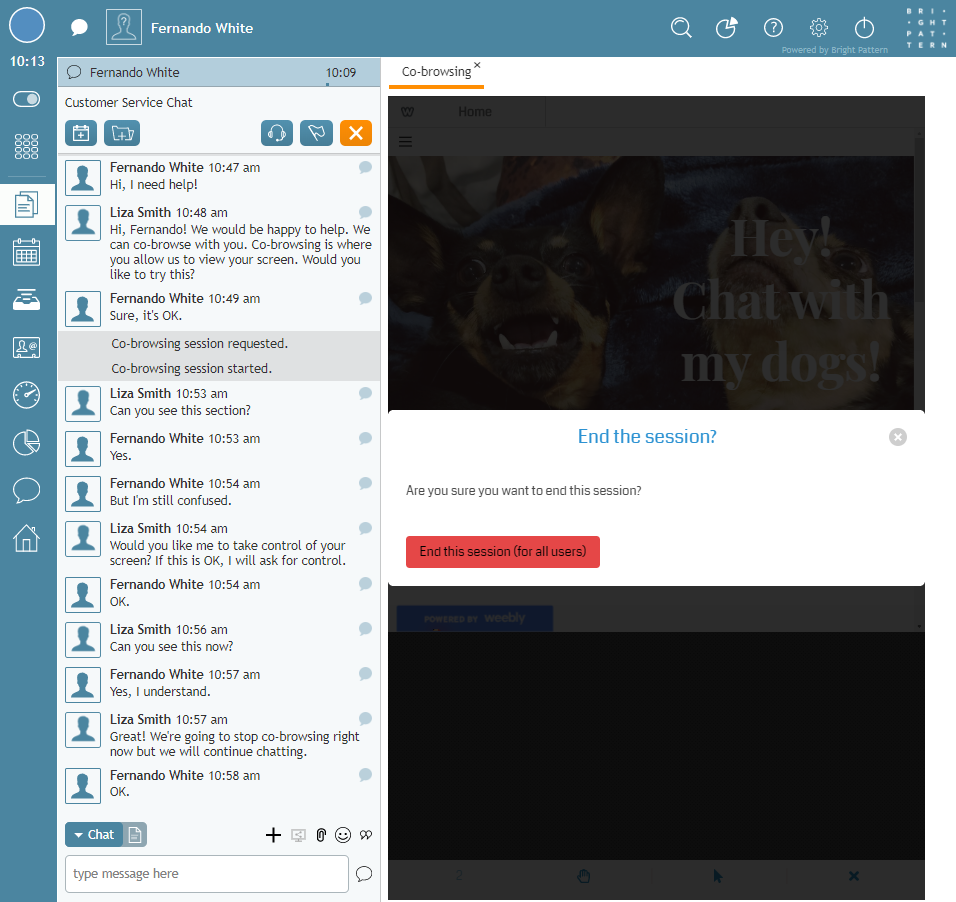
画面共有セッションの終了後、チャットを続けます。 < 前へ | 次へ >


