提供: Bright Pattern Documentation
チャット/SMS/メッセージングのセッション中にリモートアシスタンスを開始する方法
チャット、SMS、またはメッセージングのセッション中に、ボタンをクリックするだけで、即座に実機操作によるヘルプを提供できます。以下の手順では、デスクトップまたはモバイルデバイス上で、LogMeIn Rescue 経由でリモートアシスタンスセッションを開始するために、お客様とサポート担当者がそれぞれ行う操作について説明します。
手順
- 後続のステップでどのリンクをお客様に提供するかを判断できるよう、お客様がデスクトップコンピュータを使用しているか、モバイルデバイスを使用しているかを確認してください。
- LogMeIn Rescue テクニシャンコンソールにログインしていることを確認してください。
- チャットウィンドウで、「リモートアシスタンスの開始」
 ボタンをクリックしてください。
 - 「リモートアシストセッション」ダイアログがエージェントデスクトップに表示されます。
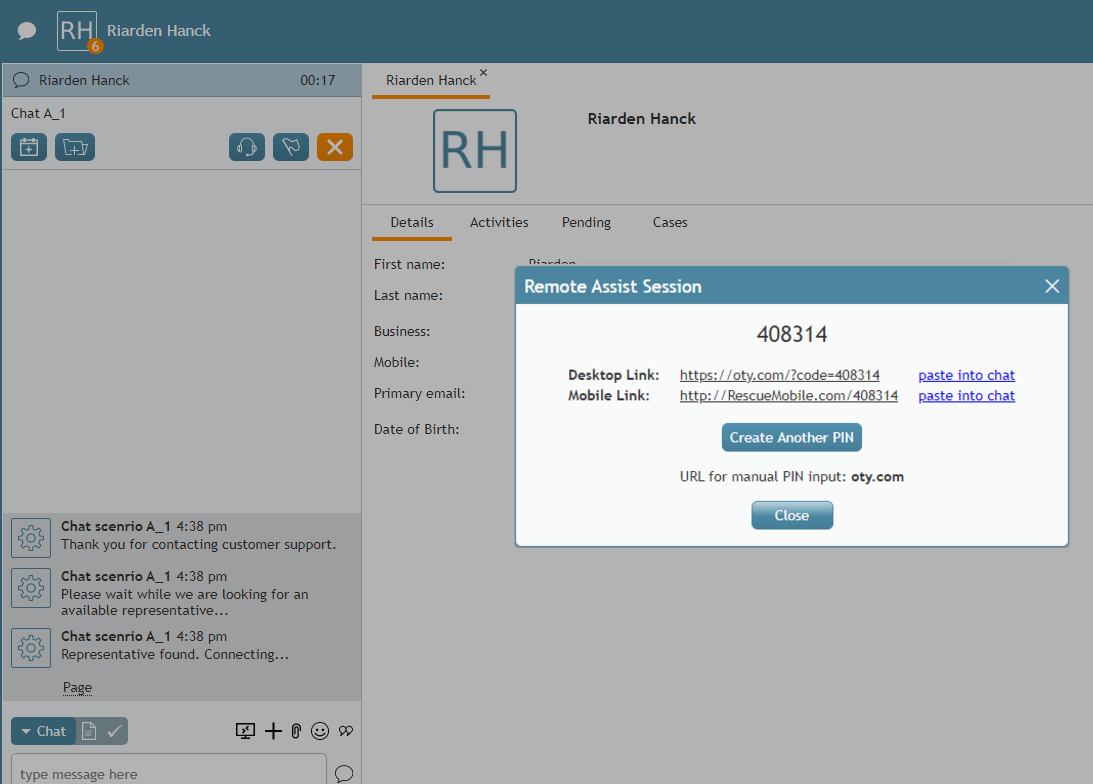
画面上の「リモートアシストセッション」ダイアログの例 - 「リモートアシストセッション」ダイアログには、以下の内容が表示されます:
- 数字のPINコード(例:「123456」) - リモートアシストセッションを開始するには、このPINが必要です。
- PINコードを含むデスクトップリンク(例:「https://oty.com/?code=123456」)。このリンクは、デスクトップデバイス(Mac/Windows)をご利用のお客様向けです。「チャットに貼り付け」をクリックすると、このリンクがチャットウィンドウのテキスト入力フィールドに貼り付けられ、お客様に送信できるようになります。なお、リンクをお客様に送信するには、「送信」ボタンをクリックする必要がありますのでご注意ください。
- PINを含むモバイル用リンク(例:「https://RescueMobile.com/123456」)。このリンクは、モバイル端末(iOS/Android)をご利用のお客様向けです。「チャットに貼り付け」をクリックすると、このリンクがチャットウィンドウのテキスト入力フィールドに挿入され、お客様に送信できるようになります。なお、リンクをお客様に送信するには、「送信」ボタンをクリックする必要があります。
- 別のPINを作成 - このボタンをクリックすると、新規のリンクと新規のPIN番号が生成されます。
- 手動でのPIN入力用URL:oty.com - 上記のリンクの代わりに、このURLを使用してPINコードを入力することができます。
- 閉じる - このボタンをクリックすると、「リモートアシストセッション」ダイアログが閉じられ、エージェントデスクトップ画面から消去されます。
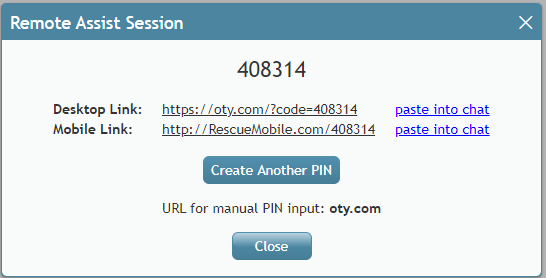
「リモートアシストセッション」ダイアログの例
- 数字のPINコード(例:「123456」) - リモートアシストセッションを開始するには、このPINが必要です。
- リンクがチャットに貼り付けられ、お客様に送信されていることを確認してください。
- お客様には、お使いのデバイスに適したリンクを選択していただくようお伝えください。また、リンクをクリックすると、お客様のデバイスに LogMeIn アプリケーションのダウンロードが開始されることをお伝えください。必要に応じて、お客様は oty.com の URL を使用して PIN コードを手動で入力することもできます。


その後の流れ
お客様が「デスクトップ」リンクをクリックした場合
- お客様側のページが開き、Support-LogMeInRescue アプリケーション(Mac/Win)のダウンロードが開始されます。その後、お客様はアプリを開き、必須のアクセス権を許可します。
- 同時に、LogMeIn Rescue テクニシャンコンソールにログインしているエージェントであるあなたには、コンソールで通知音が鳴り、ステータスが「待機中」の新規リモートデスクトップセッションが表示されるようになります。
- アプリケーション内でそのセッションを選択し、「セッションを開始」をクリックしてください。
- 次に、お客様のデスクトップをコントロールして変更を加える場合は「リモートコントロールセッション」を、お客様のデスクトップを閲覧するのみの場合は「閲覧セッション」を選択してください。
- これでリモートアシスタンスセッションが確立されます。
- リモートアシスタンスセッション中も、あなたとお客様はチャットを続けることができます。
お客様がモバイルリンクをクリックした場合
- App Store または Google Play に「LogMeIn Rescue + Mobile」アプリが表示されます。お客様には、アプリをダウンロードして起動していただきます。その後、お客様が手動で PIN を入力するか、表示されたリンクを再度クリックすると、PIN が自動的に入力されます。
- 同時に、LogMeIn Rescue テクニシャンコンソールにログインしているエージェントであるあなたには、コンソールで通知音が鳴り、「待機中」というステータスの新規リモートデスクトップセッションが表示されるようになります。
- アプリケーション内でそのセッションを選択し、「セッションを開始」をクリックしてください。
- リモートアシスタンスセッションが確立され、その後はお客様のモバイルデバイスの画面のみを閲覧できるようになります。モバイルデバイスについては、コントロールや変更を行うことはできません。
- リモートアシスタンスセッション中は、あなたとお客様はチャットを続けることができます。
< 前へ | 次へ >