(Redirected from latest:Agent-guide/HowtoCreateandEditCannedChatResponses/ja)
チャット用定型文の作成と編集方法
チャット定型文とは、お客様に対して標準的に送信する挨拶文のことです。チャット定型文を作成しておくことで、エージェントは新規チャットごとに標準的な返信(例:「こんにちは、私の名前は……です。何かお困りでしょうか?」)を入力する手間が省け、時間を節約できます。このような定型文があれば、エージェントが顧客に対して常に統一された方法で返信できるようになります。
ご自身でチャット用定型文を作成できるほか、チームやコンタクトセンターの管理者から提供された既存の定型文を編集することも可能です。
新規返信を作成する
- デスクトップの右上隅にある「設定」アイコン
 をクリックしてください。なお、ユーザープロフィールに写真をアップロードしている場合は、設定アイコンの代わりにその写真が表示されます。
 - 「チャット応答」オプションを選択してください。以前に定義された応答のリストが表示されます。
- 新規チャット応答を定義するには、「追加」オプションをクリックしてください。
- 編集可能なフィールドに希望のテキストを入力し、「OK」をクリックして確定してください。


既存のチャット応答を編集する
- [設定] > [チャット応答] に移動してください。
- 編集する項目を選択してください。返信のテキストが編集可能なフィールドに表示されます。
- このチャット応答を全エージェントに利用可能にしたい場合は、「すべてのエージェント向け」のチェックボックスを選択してください。これにはスーパーバイザー権限が必要な場合があります。
- このチャット応答を特定のチームにのみ利用可能にしたい場合は、該当するチームのチェックボックスを選択してください。この設定は、スーパーバイザー権限をお持ちの方のみが利用可能です。
- 必要な変更を行い、「OK」をクリックして確定してください。なお、「編集」ウィンドウ内で返信を削除することも可能です。

定型返信にリッチフォーマットを含める
定型チャット応答では、標準的なHTMLタグを使用して、テキストを太字や斜体で表示したり、Webリンクにしたりすることができます。HTMLタグを含む定型応答は、アクティブなチャットで顧客に表示される際に、そのフォーマットのまま表示されます。
使用方法
HTMLタグの開始タグは、適用したいテキストの前に配置し、終了タグはテキストの後に配置してください。以下に、定型返信でHTMLタグを使用する方法の例をいくつかご紹介します。
| フォーマット | HTML | 例 |
| 斜体 | <i> | <i>強調するために、このテキストを斜体にしてください。 |
| 太字 | <b> | <b>太字にしてみましょう。 |
| 斜体と太字 | <i><b> | <i><b>これを斜体かつ太字にしましょう! |
| リンク | <a href="URL"> | <a href="http://help.brightpattern.com"> |
| 新規タブまたはウィンドウで開くリンク | <a href="URL" target="blank"> | <a href="http://help.brightpattern.com" target="blank"> |
新規返信でリッチフォーマットを適用する方法
- 新規返信を作成するの手順に従ってください。
- 「追加」をクリックして新規の返信を追加した後、テキスト入力フィールドに内容を入力し、必要なHTMLタグを使用してテキストをフォーマットしてください(上記の「使用方法」のセクションを参照してください)。
- 「OK」をクリックして確定し、保存してください。
- リッチフォーマットが適用された返信が、すべての返信のリストに表示されます。
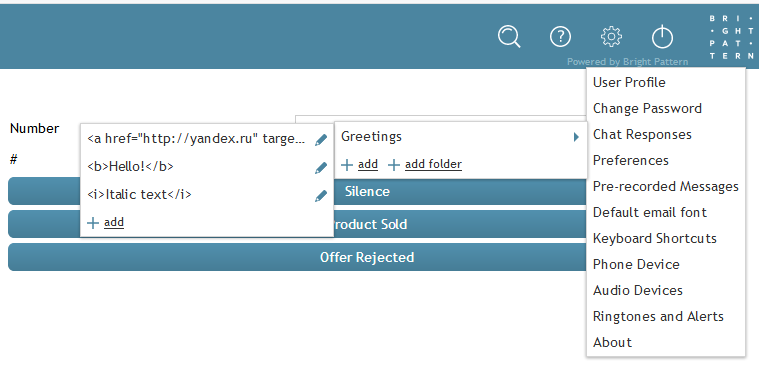
リッチフォーマットが適用された定型回答の例 - チャットで定型回答を使用すると、顧客にはそのフォーマットがそのまま表示されます。
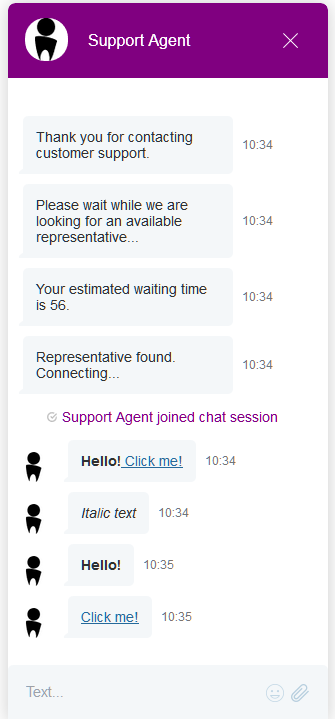
チャット中の顧客側の表示例


定型返信をフォルダーに整理する
- 「フォルダーを追加」をクリックしてください。
- フォルダーの名前を入力してください。
- 「OK」をクリックしてください。新規フォルダーがリストに表示されます。
- フォルダーを開くには、その名前をクリックしてください。
なお、アクセス権によっては、作成したチャット定型文をコンタクトセンターのすべてのエージェントが利用できるようにできる場合があります。そのようなアクセス権をお持ちの場合は、「すべてのエージェント向け」というチェックボックスが「編集」ウィンドウに表示されます。
定型チャット応答では、以下の変数を使用できます:
- %AF – エージェントのファーストネーム
- %AL – エージェントの姓
- %F – 顧客のファーストネーム
- %L – 顧客の姓
定型チャット応答の追加
1つ以上の定型チャット応答(挨拶文など)を作成して保存すると、エージェントデスクトップアプリケーションを使用しているエージェントやユーザーは、チャットウィンドウ内で定型応答を送信する前に編集することができます。この機能により、エージェントは、標準的な返信を顧客のメッセージや質問に合わせて変更してから、顧客に送信することができます。
たとえば、保存済みの定型チャット応答が「こんにちは、ご用件は何でしょうか?」であり、顧客のメッセージに具体的な要望(例:「ログインIDを変更するにはどうすればよいですか?」)が明記されている場合は、定型チャット応答を「ご質問ありがとうございます。その件、お手伝いいたします」といった、より適切な内容に追記して変更する必要があります。定型返信に文言を追記することで、お客様にとってより関連性が高く、パーソナライズされたチャット体験を簡単に作成できるようになります。
ステップ 1:チャットを開始する
定型チャット応答は、エージェントデスクトップアプリケーションの「テキスト入力フィールド」内で編集します。チャットセッションが進行中は、チャットボックスに直接入力するか、定型チャット応答(挨拶やメッセージなど)を挿入することができます。
ステップ 2:定型チャット応答を選択する
- 定型チャット応答を選択するには、「定義済みメッセージを選択」アイコン
 をクリックしてください。
 - ご希望の挨拶文を選択してください。
- 選択済みの挨拶文が「テキスト入力フィールド」に表示されます。送信前にこのメッセージを修正できる点にご注意ください。これを「定型チャット応答の編集および追記」と呼びます。
- 「メッセージを送信」をクリックするか、Enterキーを押してください。

まだ挨拶文を作成していない場合は、挨拶文や定型チャット応答は表示されません。チャットウィンドウで編集するには、事前に作成しておく必要があります。

ステップ3:定型チャット応答を編集し、チャットに追加する
- 希望する挨拶文を選択すると、そのテキストがチャットボックスに表示されます。
- 「アクティブコミュニケーションリスト」ウィンドウ内から、定型チャット応答を編集することができます。
- Enterキーを押すと、メッセージが顧客に送信されます。
追加されたメッセージが顧客に送信されます。