提供: Bright Pattern Documentation
Surflyとの連携による共同ブラウジングの方法
Surflyの共同ブラウジングソリューションがコンタクトセンターに統合されている場合、コンタクトセンターのチャットサービスを運用する際に、共同ブラウジング  ボタンが表示されることがあります。共同ブラウジング機能を使用すると、担当者とお客様が同時に同じWebリソースを閲覧することができます。これは、お客様が分かりにくいWebページを操作したり、複雑なフォームに記入したりする際などに、サポートを行うのに最適なソリューションです。
共同ブラウジングの設定はシステム管理者によってコンタクトセンターごとに行われます。そのため、このオプションが表示されない場合は、そのサービスまたはコンタクトセンターでは利用できない可能性があります。
以下のチュートリアルでは、共同ブラウジングの仕組みについて、以下の内容を含めて説明します:
- 共同ブラウジングセッションの開始と承認
- セッションのコントロール
- セッションの終了
手順
- チャットセッション中に、お客様との共同ブラウジングが役立つと思われる場合は、まずそのオプションをお客様に提示する必要があります。お客様が興味を示した場合は、チャットコントロール内の共同ブラウジング
 ボタンをクリックして、セッションを開始します。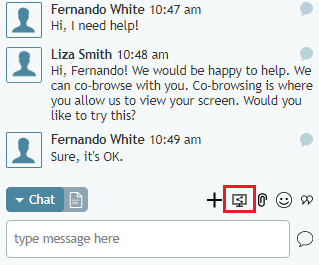
共同ブラウジングを開始する - お客様には以下のダイアログウィンドウが表示されます。共同ブラウジングセッションを開始するには、お客様が承認をクリックする必要があります。承認すると、お客様がセッションのコントロールを行っていることが確認できます。
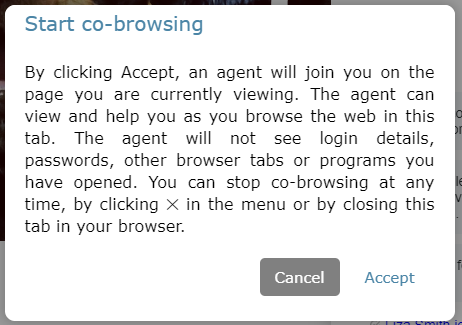
お客様は共同ブラウジングを承認する必要があります - セッションが開始されると、共同ブラウジングタブの下部に共同ブラウジングのコントロールが表示されます。お客様側のコントロールは、お客様の画面上部に表示されます。お客様には、ご自身の画面を担当者が閲覧できますが、操作権限はないことをご説明ください。
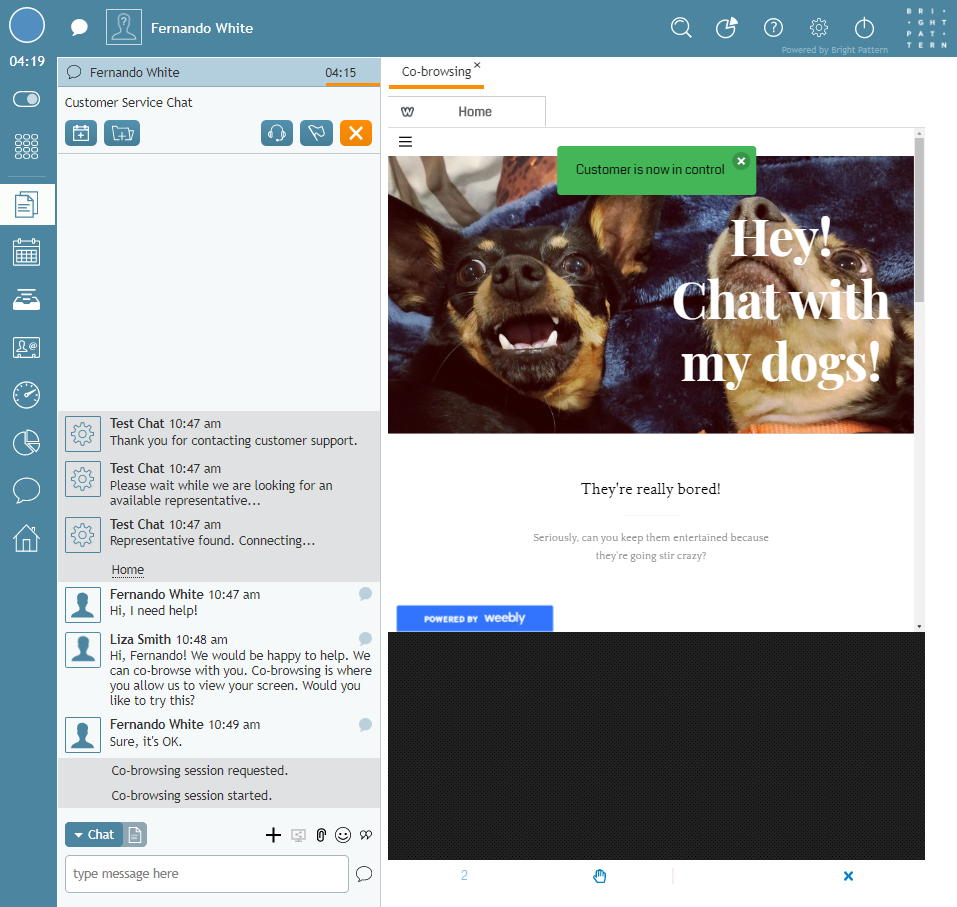
「共同ブラウジング」タブには、お客様の画面が表示されます - セッションのコントロール権限をリクエストするには、手のアイコンをクリックしてください。お客様がアクセス権を許可する必要があります。
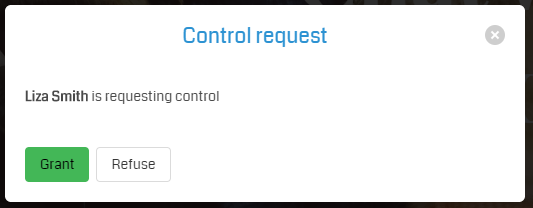
お客様はアクセスを許可する必要があります - 終了する際は、担当者またはお客様のいずれかが、共同ブラウジングタブ内のXアイコンをクリックすることで、共同ブラウジングセッションを終了できます。セッションは終了しますが、チャットは継続できます。
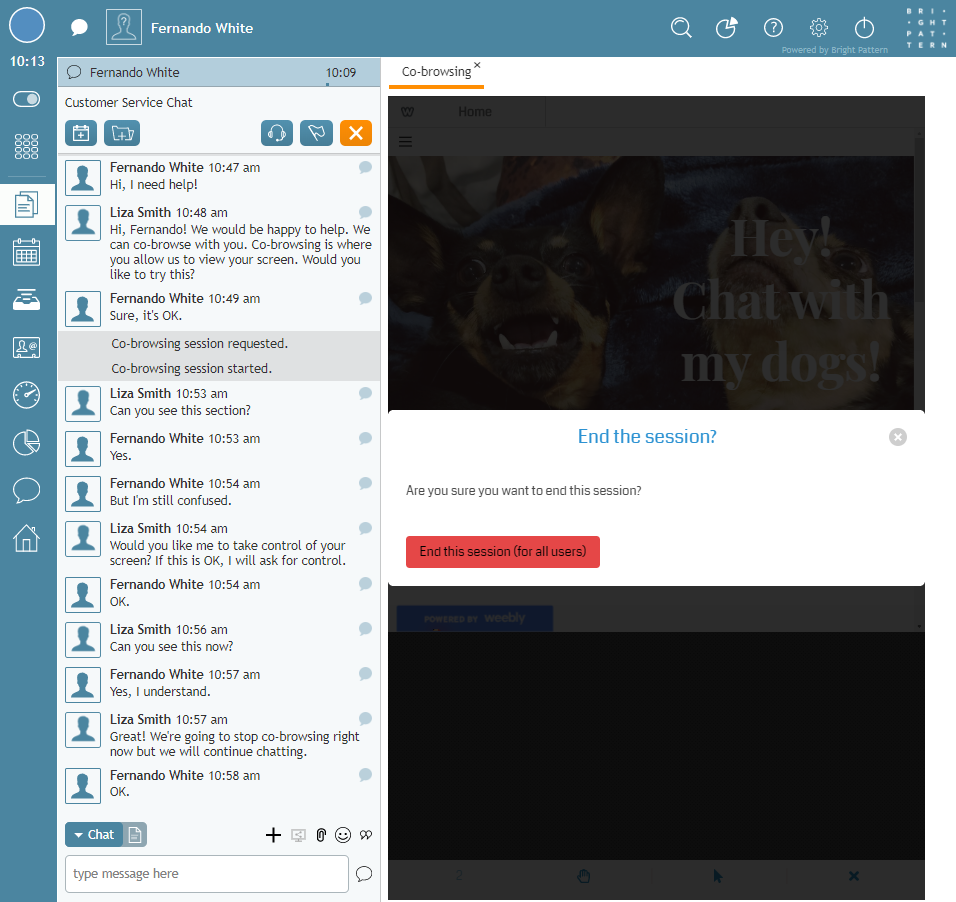
共同ブラウジング終了後もチャットを続ける < 前へ | 次へ >


