[結果] タブ
「結果」タブでは、キャンペーン結果のエクスポートに関する設定のほか、音声サービスにおける通話録音のエクスポートや、チャットサービスにおけるチャットトランスクリプトのエクスポートに関する設定にアクセスできます。

キャンペーン結果は架電リストデータベースに保存され、.CSVフォーマットで手動でダウンロードできるほか、指定されたネットワーク上の保存先に定期的にエクスポートすることも可能です。
以下のいずれかの事象が発生すると、キャンペーン結果は.ZIPファイルとしてアーカイブされます:
- リストが設定から削除された場合。
- リストがキャンペーンから消去された場合。
- 更新ポリシー が「リストデータの置換」に設定されている場合、リストが定期的なインポート経由で新規コンテンツに更新されたとき。
- 以下のいずれかの リスト API メソッドが使用された場合:
- リスト。 すべてのレコードを削除する
- リスト。 多くのレコードを削除する
- リスト。 リストと orphan フォーマットを削除する
- キャンペーン。 リストを解除する
アーカイブされたキャンペーンの結果は、[アーカイブ] タブに一覧表示され、手動でのダウンロードのみが利用可能です。
なお、キャンペーン自体が削除されると、キャンペーンの結果も完全に削除されますのでご注意ください。
録音の保存期間は、通常、サービス契約の利用規約によって定められています。期限切れの録音は自動的に削除されます。
録音のエクスポートを設定する前に、エクスポートされるすべての音声ファイルを転送および保存するために必要となる可能性のある帯域幅とディスク容量についてご検討ください。一般的な目安として、エージェント1人あたり1労働時間につき5.7 MBを使用して、必要なディスク容量を算出してください。なお、エクスポートが実行可能な時間帯(プロパティウィンドウを参照)や、エクスポートタスクに割り当てられる帯域幅については、サービスプロバイダー側で何らかの制限が設けられている場合があります。

|
録音時に、お客様の音声ファイルとチャットトランスクリプトが暗号化されている場合、暗号化設定従って録音時に暗号化されていたとしても、エクスポート対象として選択したファイルはすべて、暗号化されていないフォーマットでエクスポートされます。 | |
設定
[結果] タブの設定は、エクスポートの種類(定期的な録音エクスポートジョブ、1 回限りのキャンペーン結果のダウンロード、定期的なエクスポートジョブ、および定期的な Salesforce.com エクスポートジョブ)ごとに分類されています。各種類の設定については、以下で説明します。
キャンペーン結果の一時ダウンロード
この設定により、キャンペーンの結果を .CSV フォーマットでローカルにダウンロードすることができます。ダウンロードするには、「今すぐダウンロード」ボタンをクリックし、ダウンロード設定を指定して、「エクスポート」をクリックしてください。以下のダイアログボックスが表示されます。

リスト
リストを選択し、 ダウンロードされたファイルに含まれるべき情報を選択してください。
Dispositions
特定の方法で処分された記録をダウンロードしたい場合は、該当する disposition(s) を選択してください。処理結果にかかわらずすべてのレコードの結果をダウンロードするには、「すべて」を選択してください。
フォーマット
フォーマットでは、ダウンロードするファイルに、完了した各レコードの最終結果のみを含めるか(「簡易 」)、すべての発信試行の結果を含めるか(「詳細 」)を指定します。
詳細な結果については、ダウンロードするリストに、指定された期間内に完了したレコードに対するすべての発信試行を含めるか、それともその期間内に実際に行われた発信試行のみを含めるかを指定してください。
キャンペーン結果のフォーマットの指定については、以下のセクションをご覧ください。「簡易形式」 および 『レポートリファレンスガイド』の「詳細フォーマット」 のセクションをご参照ください。
「Between」
既定では、ダウンロードされたファイルには前回のダウンロード以降すべてのレコードが含まれます。「期間指定」設定を使用すると、特定のインターバル内に閉じたレコードに関する情報のみを含むようにダウンロード範囲を制限できます。
タイムゾーン
エクスポートするレコードのタイムゾーンを設定します。
ファイルを圧縮
[ファイルを圧縮] チェックボックスを選択すると、結果は .ZIP ファイルとしてダウンロードされます。
定期的なエクスポートジョブ
「定期的なエクスポートジョブ」 では、FTP経由でキャンペーン結果を.CSVフォーマットで自動的にエクスポートするための複数のジョブを設定できます。各エクスポートジョブには、独自のスケジュール、保存先、およびフィルターを設定できます。「追加」 をクリックして、新規の定期的なエクスポートジョブを指定してください。次のダイアログボックスが表示されます。赤色で表示されているフィールドは必須フィールドです。

名前
「名前」 は、このエクスポートジョブの名称です。この名前は、定期タスクのリスト.
有効
[有効] チェックボックスを選択すると、このエクスポートジョブが有効になります。
リスト
エクスポート結果に含めるレコードがあるリストを選択してください。
Dispositions
特定の方法でdispositionされたレコードをエクスポートしたい場合は、該当する disposition(s) を選択してください。処理結果にかかわらずすべてのレコードの結果をエクスポートする場合は、「すべて」を選択してください。
フォーマット
「フォーマット」 は、エクスポートされるファイルの指定フォーマットです。エクスポートされたファイルに、完了した各レコードの最終結果のみを含めるか(簡易 )、あるいはすべての発信試行の結果を含めるか(詳細 )を指定してください。
詳細な結果については、エクスポートされるリストに、指定された期間内に完了したレコードに対するすべての発信試行を含めるか、それともその期間内に実際に行われた発信試行のみを含めるかを指定してください。
キャンペーン結果のフォーマットの指定については、以下のセクションを参照してください。SimpleFormat および 『レポートリファレンスガイド』の「詳細フォーマット」 のセクションをご参照ください。
開始日時
これは、定期的なエクスポートの指定された開始日時です。
エクスポートインターバル
エクスポート間隔とは 、結果をエクスポートする指定された頻度を指します。最小の更新インターバルは以下の通りです。
- 「簡易
」および「詳細 (記録およびすべての発信試行)」エクスポートオプションの場合:1時間
- 「詳細
(指定期間内に行われた発信試行のみ)」エクスポートオプションの場合:15分
プロトコル
プロトコルとは 、指定された転送プロトコル(FTP または SFTP)のことです。
FTP ユーザー名
FTPユーザー名は、 指定されたFTPユーザー名です。
FTPパスワード
FTP パスワードは、 指定された FTP パスワードです。
接続のテスト
[接続テスト] ボタンは、指定された認証情報を使用して FTP 接続をテストするために使用します。
Salesforce.com への定期的なエクスポートジョブ
「定期的な Salesforce.com エクスポートジョブ」 では、キャンペーンの結果に基づいて Salesforce.com オブジェクトを自動的に作成するための複数のエクスポートジョブを設定できます。詳細については、以下のセクションをご覧ください。『Salesforce.com 統合ガイド』の「架電リストのインポートとキャンペーン結果のエクスポート」 」のセクションをご参照ください。
各エクスポートジョブには、独自のスケジュール、保存先、および一連のフィルターを設定できます。「追加」をクリックして、新規定期エクスポートジョブを指定してください。次のダイアログボックスが表示されます。赤色で表示されているフィールドは必須項目です。

名前
「名前」 は、このエクスポートジョブの名称です。この名称は、定期タスクのリスト.
有効
「有効」チェックボックスが選択済になっている場合、このエクスポートジョブが有効になります。
リスト
エクスポート結果に含めるレコードが格納されているリストを選択してください。
Dispositions
特定の方法でdispositionされたレコードをエクスポートしたい場合は、該当する disposition(s) 選択してください。処理結果にかかわらずすべてのレコードの結果をエクスポートするには、「すべて」を選択してください。
フォーマット
「フォーマット」 とは、エクスポートされるファイルの指定フォーマットのことです。エクスポートされるファイルに、完了した各レコードの最終結果のみを含めるか(簡易 )、すべての発信試行の結果を含めるか(詳細 )を指定してください。
キャンペーン結果のフォーマットの指定については、以下のセクションをご参照ください。SimpleFormat および『レポートリファレンスガイド』の Documentation:ServicePattern:reporting-reference-guide:DetailedFormat|詳細フォーマット]] のセクションをご参照ください。
開始日時
これは、定期的なエクスポートの開始日時を指定するものです。
エクスポートインターバル
インターバルとは、 結果をエクスポートする頻度を指定するものです。最小インターバルは15分です。
Salesforce.com 連携アカウント
Salesforce.com 連携アカウント とは、連携アカウント であり、更新対象の Salesforce.com レコードにアクセスするために使用されます。
Salesforce.com オブジェクト
これは、このキャンペーンの結果を使用して更新される Salesforce.com オブジェクトです。
フィールドのマッピング
[フィールドのマッピング] ボタンを使用して、Bright Pattern Contact Centerのキャンペーン結果フィールドを、指定されたSalesforce.comオブジェクトのプロパティにマッピングします。
キャンペーン結果のフォーマットに関する仕様については、以下のセクションをご参照ください。SimpleFormat および 『レポートリファレンスガイド』の「詳細フォーマット」 をご参照ください。
オブジェクトを作成してテストする
このボタンをクリックすると、「フィールドのマッピング」ボタンを使用して指定したマッピングに従って、Salesforce.com のテスト用オブジェクトが作成されます。Salesforce.com アプリケーションを確認し、オブジェクトが正常に作成されていることをご確認ください。
定期的な録音エクスポートジョブ
「定期的な録音エクスポートジョブ」 では、このサービスまたはキャンペーンの通話録音に対して、複数のエクスポートジョブを設定できます。各エクスポートジョブには、独自のスケジュール、保存先、ファイル名フォーマット、および一連のフィルターを設定できます。すべての通話録音ファイルは、GSMエンコーディングが適用された暗号化されていない .WAV ファイルとしてエクスポートされます。
[追加] をクリックして、新規定期エクスポートジョブを指定してください。次のダイアログボックスが表示されます。
なお、Bright Pattern プラットフォームに保存されている録音データが暗号化されている場合、エクスポート時には暗号化が解除されますのでご注意ください。

名前
「名前」 は、このエクスポートジョブの名称です。この名称は、定期タスクのリストに表示されます。詳細については、「タスク」 のセクションをご参照ください。
有効
このエクスポートジョブを有効にするには、「有効」チェックボックスを選択してください。
コンテンツの種類
この設定により、通話全体(通話が別のエージェントに転送された際のセグメントを含む)の通話録音、またはエージェントのセグメントごとの通話録音エクスポートが可能になります。「通話全体の録音」または「エージェントのセグメントごとの通話録音」のいずれかを選択してください。
なお、エクスポートするコンテンツの種類が「通話録音」に設定されている場合、録音ファイル名にはその通話を最初に担当したエージェントの名前が含まれます。一方、エクスポートするコンテンツの種類が「エージェントセグメントの録音」に設定されている場合、録音ファイル名にはその通話を最後に担当したエージェントの名前が含まれます。
音声署名のみ
音声署名のみを含む録音のみをエクスポートする場合は、「音声署名のみ」チェックボックスを選択してください。音声署名コールで最初に担当したエージェントにラベルが付けられます。コールで最初に担当したエージェントにラベルが付けられます。処理結果
Dispositions
「disposition」を使用すると、特定の方法で処理されたコールの録音データをエクスポートできます。対応するコールを選択します。disposition(s)選択してください。処理結果にかかわらずすべての通話の通話録音をエクスポートするには、「すべて」を選択してください。
アウトバンドサービスの場合、一部の失敗した試行の通話録音が利用可能でない場合があります。「コール試行のCPAフェーズを録音する」オプション が選択されていない場合、一部の失敗した発信試行の録音は利用できない場合があります。
「設定後の録音完了」
「録音完了後」の設定では、録音のエクスポート対象となる開始日時を指定できます。最初のエクスポートタスクおよびその後の各エクスポートタスクが完了すると、このパラメータは自動的に更新され、最後にエクスポートされた録音の日時が表示されます。次へ エクスポートタスク は、選択条件(サービス、dispositionなど)を満たす、時系列的に次の録音から開始されます。
プロトコル
「プロトコル 」では、エクスポート方法(FTP 、SFTP 、またはAmazon AWS )を指定します。これら3つの方法のいずれにおいても、録画が 暗号化されて 状態で保存されていても、エクスポートされたファイルは暗号化が解除されます。
なお、AWS へのエクスポートは、サービスプロバイダーによって明示的に有効化され、設定経由で実施されます。統合アカウントを通じて設定する必要があります。いずれの方法においても、エクスポートされた録画データは、サービスプロバイダーと合意した録画保存期間中、引き続き保存され、Bright Pattern 経由で利用可能となります。ローカルストレージから録画データが削除された後は、以下のようになります:
- FTP/SFTP 経由でエクスポートされた録画データは、Bright Pattern 経由ではアクセスできなくなります。
- Amazon AWS にエクスポートされた録画は、サービスプロバイダーと合意した詳細な録画保存期間中、Bright Pattern 経由でオンデマンドで引き続きアクセス可能です。
FTP/SFTP サーバーのホスト名
このフィールドには、録画データをエクスポートするFTP/SFTPサイトを指定します。
連携アカウント
Amazon AWS を送信先プロトコルとして設定している場合は、使用する Amazon AWS 連携アカウントを選択する必要があります。
録画
「録音」 では、録音ファイル名およびサブフォルダ構造の指定フォーマットを定義します。既定では、指定されたネットワーク上の保存先において、エクスポートされたファイルは、通話の開始日時に対応するフォルダーに整理されます。
既定の録音ファイル名は、通話の開始日時、エージェントの相手側の電話番号、ユーザー名 処理済みのコールに対して、システムによって生成されたグローバル一意識別子で構成されます。例:recordings/$(callDate)/$(callHour)/$(callDate)$(callTime)_$(customerPhone)_$(エージェント)_$(uniqueId).wav
ファイル名やフォルダー構造を修正するには、現在のフォーマットをクリックしてください。現在のフォーマットが編集可能なフィールドに表示されます。 現在のファイル名の構成要素を削除したり、新規の要素を挿入したりすることができます。現在のフォーマットに新規の構成要素を追加するには、ファイル名内の希望する位置にカーソルを合わせ、「プレースホルダーを挿入」ボタンをクリックし、ドロップダウンメニューから希望する構成要素を選択してください。
|
|
「カスタムフィールド」と呼ばれる特別な変数($custom1、$custom2、...、$custom25)を使用して、ファイル名をカスタマイズできます。25個すべての変数をファイル名自体で直接使用できますが、「挿入」ドロップダウンリストには、$(custom1) と $(custom25) のみが事前に読み込まれています。
エクスポートされた通話録音のデータフィールドに関する詳細については、 「録音詳細のフォーマット」 および 「カスタムレポートフィールド」 | |
現在選択されているフォーマットに対応するファイル名の例が、編集可能なフィールドの下に表示されます。
ファイルリストを含むマニフェストをアップロード
CSV ファイル
「CSV ファイル」を選択して、録音詳細ファイル名のフォーマットを設定してください。
定期的な録音データのエクスポートが行われるたびに、システムはデータファイルも生成します。このファイルは、CSV フォーマットで同じネットワーク上の場所にエクスポートされ、対応するコールの詳細が含まれています。これにより、システムからエクスポートされた後でも、特定の通話録音を検索しやすくなります。このファイルの内容に関する詳細については、『ServicePattern レポートリファレンスガイド』のセクション latest:reporting-reference-guide/RecordingsDetailsFormat ServicePattern Reporting Reference Guide
既定のデータファイル名は「recordings_details_$(currentDate)_$(currentTime).csv」です。これには、音声記録の場合は「recordings_details」、チャットの場合は「transcripts_details」が含まれ、エクスポート日時が追加されます(例:recordings_details_$(currentDate)_$(currentTime).csv)。
注:ファイル名には、以下の変数が含まれる場合があります。
- $(currentDate)
- $(currentTime)
- $(periodEndDate)
ファイルの名前を $(periodEndDate) で修正する場合、これはエクスポートされたバッチ内の最後のインタラクションのタイムスタンプであることにご注意ください(例:recordings_details_$(periodEndDate))。 指定されたエクスポート期間内にインタラクションがなかった場合、$(periodEndDate)の値はエクスポートインターバル自体の終了時刻と一致します。 ファイル名にこの変数を使用する場合、コンタクトセンターが休業日である日がある場合、その日および翌営業日に生成されるデータファイルの名前は、日付が同じで時刻の部分のみが異なる場合があることにご注意ください。
SQS へのメッセージの挿入
このオプションを有効にすると、メッセージを指定した Amazon Simple Queue Service (SQS) キューに保存できるようになります。 このオプションを使用するには、チェックボックスを選択し、メッセージを格納するキューの URL(例:「https://sqs.us-west-1.amazonaws.com/123456789012/queue2」)を設定してください。
Amazon SQS キューは、分散アプリケーションコンポーネントやマイクロサービス間でデータを保存・転送するために使用されます。キューは、Bright Pattern Contact Center から Amazon へメッセージが転送される際、メッセージを安全に保存するためのバッファとして機能します。
CSVデータファイルと同様に、SQSメッセージにはエクスポートされた録音に関する詳細情報が含まれています。メッセージ内のデータフィールドに関する詳細については、『レポートリファレンスガイド』のセクション Reporting-reference-guide/RecordingsDetailsFormatSQSメッセージのフォーマットは、CSVファイルと同じです(例:「recordings_details_$(currentDate)_$(currentTime).csv」)。
なお、1つの顧客コール内で録音が停止され、その後再開された場合、エクスポートには同じコールに関する複数のメッセージが含まれる点にご注意ください。 録音が開始されるたびに、新規のメッセージが生成されます。1 件の通話に複数のエージェントが参加した場合(例:2 人のエージェント間の内線通話、会議通話、または転送など)、エージェントごとに別々の行が書き込まれます。これらの行は、同じ通話録音メッセージを参照している場合があります。
ユーザー名
ユーザー名は、 指定された FTP ユーザー名です。
パスワード
パスワードは、 指定された FTP パスワードです。
接続テスト
[接続のテスト] ボタンは、指定された認証情報を使用して FTP 接続をテストするために使用します。
毎日のエクスポート時間枠
「毎日のエクスポート時間枠」 とは、録画データのエクスポートが行われる時間枠のことです。このパラメータはサービスプロバイダーレベルで指定され、読み取り専用として表示されます。
インタラクション検索での再生にエクスポートされたファイルを使用する
このチェックボックスをオンにすると、コンタクトセンターで設定された保存インターバルが経過した後でも、対話レコードでの再生に Amazon S3 の録画を使用できるようになります。同じ録画が異なる S3 保存先に複数回エクスポートされ、すべてのエクスポートでこのオプションが有効になっている場合、録画は最後にエクスポートされた保存先から再生されます。
注:対話レコードでの再生は、履歴データベース内の詳細記録が保持され、かつ S3 上の録音データが保存されている限り機能します。
この設定は、エクスポート方法として Amazon AWS プロトコルが選択済みの場合にのみ表示されます(「プロトコル」セクションを参照)。
インタラクションの消去
GDPRなど、データの所有権やプライバシーに関するさまざまな規制への準拠を支援するため、Bright Patternでは、音声録音、音声トランスクリプト、チャットトランスクリプト、メールメッセージ、スクリーン録画、およびその他インタラクションコンテンツについて、対話レコードに保存されているデータを手動で消去することができます。
対話レコードから機密データを消去する機能は、ユーザーに対して「セキュリティ管理」で有効化されている 権限 「対話レコードの編集および消去が可能」
対話レコードの編集および消去権限を持つシステム管理者は、「サービスとキャンペーンの結果」タブにある「対話の消去」機能を使用して、特定のサービスやキャンペーンのコンテンツを消去することができます。なお、コンテンツを消去する際には、理由を明記する必要があります。
インタラクションコンテンツの消去方法
- 「サービスとキャンペーン」に移動し、リストから対象のサービスまたはキャンペーンを選択してください。
- [結果] タブをクリックし、[消去を開始] をクリックします。
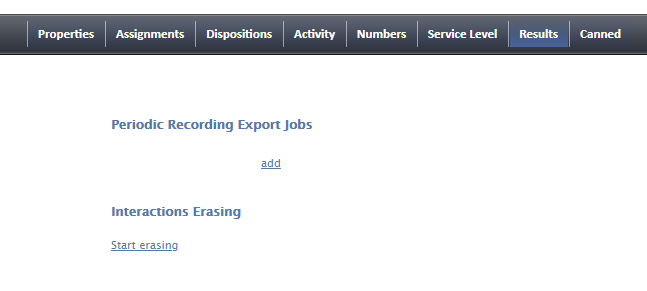
「結果」 > 「インタラクションの消去」 - 「消去」ダイアログが表示されます。
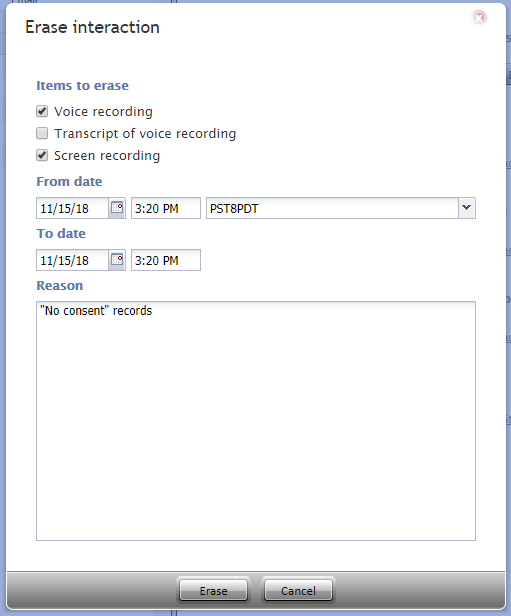
「インタラクションの消去」ダイアログ - 消去する項目を、次のオプションから選択してください:「音声録音」、「音声録音のトランスクリプト」、「チャットのトランスクリプト」、「メールメッセージ」、「スクリーン録画」。
- 「開始日」フィールドに、消去するインタラクションの日付を指定してください。
- 「理由」フィールドに、コンテンツを消去する理由を記入してください。このフィールドは必須項目ですのでご注意ください。
- [消去]をクリックしてください。
- 警告ダイアログが表示され、「要求された操作を実行すると、選択済のやり取りの[録音/トランスクリプト/メッセージ本文]が取り返しのつかない形で破棄されます」という旨が通知されます。進むには、「消去」をクリックしてください。
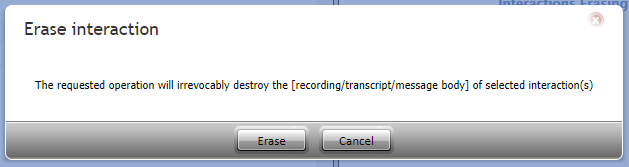
警告メッセージが表示されます


この消去アクションは、コンタクトセンターの監査ログに記録されます。