提供: Bright Pattern Documentation
• English
内部データベースを使用した「ラストエージェントルーティング」の設定方法
お客様によっては、コンタクトセンターに複数回お電話いただく場合があります。質の高いサービスと継続性を確保するため、「ラストエージェントルーティング」を設定することで、お客様が再度お電話いただいた際、以前対応した同じエージェント(そのエージェントが対応可能な場合)と引き続きお話しいただけるようにすることができます。
このチュートリアルでは、発信者情報が確認できたリピーターの発信者を、前回対応したエージェントにルーティングする方法について説明します。注:このシナリオは、内部データベースと連携して動作するように設計されています。
以下の手順について学習します:
- コンタクトセンターに適した識別設定を行う方法
- 内部データベースから連絡先情報を検索し、再度発信してきた発信者を特定する方法
- 再度発信してきた発信者と最後に会話したエージェントを特定し、そのエージェントに通話をルーティングする方法
なお、シナリオは早めに、かつこまめに保存するようにしてください!
シナリオ例
以下のリンクをクリックして、この音声シナリオ例の注釈付きバージョンをダウンロードしてください。
Media:App_Last-Agent_Routing.zip
このファイルをコンタクトセンターにインポートする方法については、『コンタクトセンター管理者ガイド』の以下のセクションをご覧ください。「シナリオの概要」>「シナリオのエクスポートおよびインポート方法」
シナリオに関する一般的な情報については、「シナリオビルダーの概要」のセクションを参照してください。
なお、このシナリオはテスト目的のみの例であり、本番環境での使用を意図したものではありません。
手順
1. コンタクトセンターの識別設定を行う
- 「コンタクトセンター管理者」アプリケーションで、「コールセンター設定」>「識別」セクションに移動します。
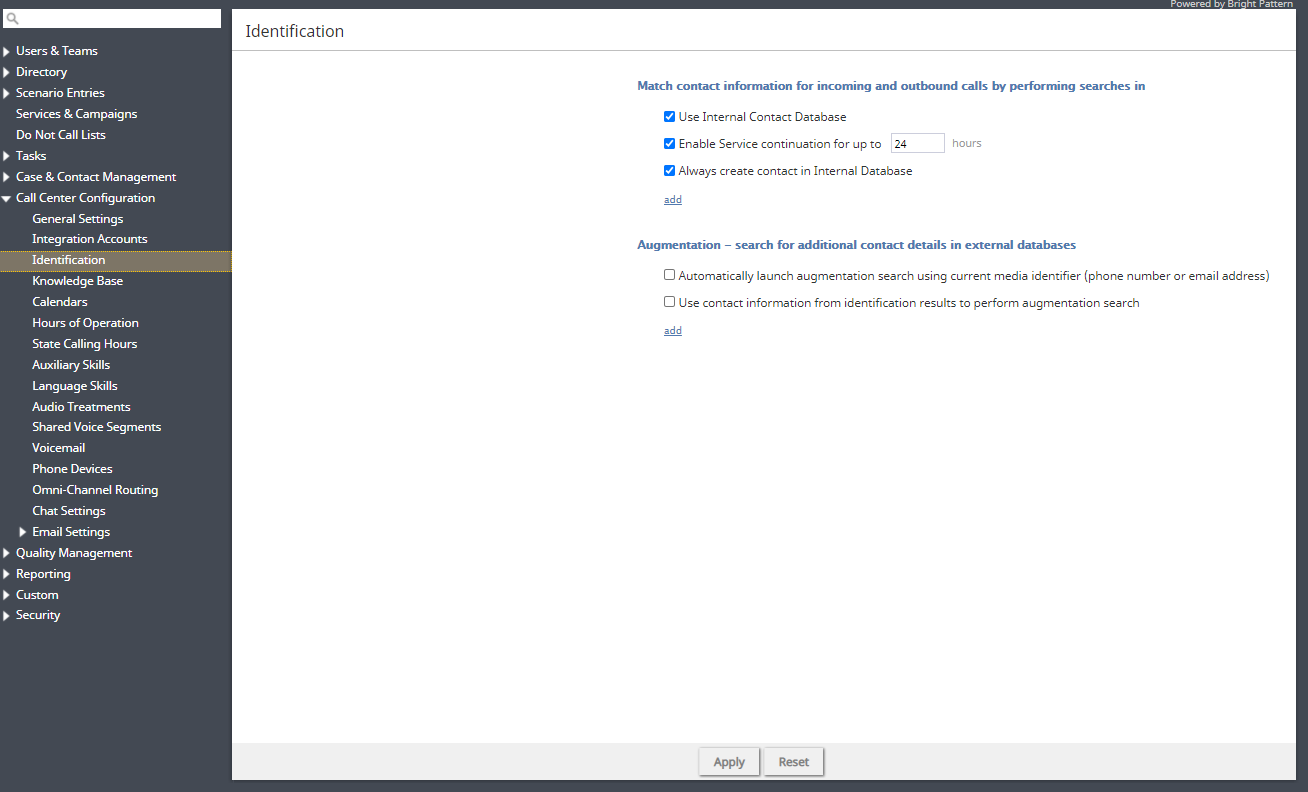
コールセンター設定 > 識別 - まだ設定されていない場合は、「サービス継続を最大__時間有効にする」設定を有効にし、適切な時間数を指定してください。
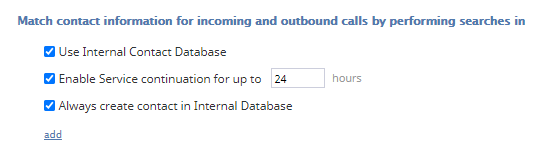
サービスの継続を有効にする - 次に、まだ設定されていない場合は、「内部連絡先データベースを使用する」設定を有効にしてください。これにより、システムが内部データベースのみを使用するよう指定されます。オプションとして、「常に内部データベースに連絡先を作成する」設定を有効にすることも可能です。この設定を有効にすると、インバウンドインタラクションに対して、内部データベースに連絡先が自動的に作成されます。
注:外部データベースを使用している場合、「常に内部データベースに連絡先を作成する」設定により、Salesforce.comまたはZendeskの連携アカウントを定義することができます。 - 設定が完了したら、「適用」をクリックして設定を保存してください。


2. 発信者への挨拶
- 次に、「シナリオ」>「音声」セクションに移動し、「+」をクリックして新規音声シナリオを作成してください。これにより、Scenario Builderアプリケーションが起動します。
- このシナリオに最初に追加するブロックは、「プロンプトの再生」ブロックです。このブロックは、発信者に挨拶をするだけでなく、適切なエージェントが見つかるまで待機する必要があることを伝えます。
シナリオの冒頭にこのブロックを追加することは、システムが発信者の連絡先情報や、発信者が以前対応したエージェントの情報を検索・取得するための時間を確保する上で特に役立ちます。
外部データベース内の連絡先については、待機時間が若干長くなる場合がある点にご注意ください。その場合は、時間の隙間を埋めるために、追加の音声処理を挿入することができます。例えば、「お待ちください」というメッセージや音楽を流す「プロンプトの再生」ブロックをもう1つ追加することができます。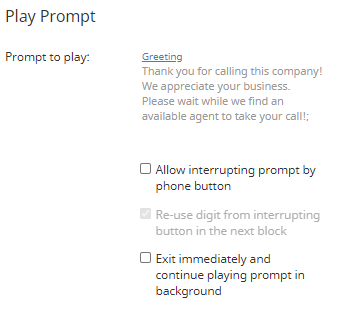
発信者への挨拶

3. リピーターの発信者を識別する
- シナリオに次に追加するブロックは、「連絡先の識別」ブロックです。これにより、内部または外部のデータベースから、一致する保存済み連絡先を検索することができます。
- この例では、着信に使用されている電話番号と一致する連絡先を検索します。この電話番号は、変数$(item.from)を通じてシステム内で渡されます。
- 注:発信者の電話番号が保存済みの連絡先と一致しない場合は、Gotoブロックを条件付き出口に追加し、発信者を別のエージェントにリダイレクトすることができます。
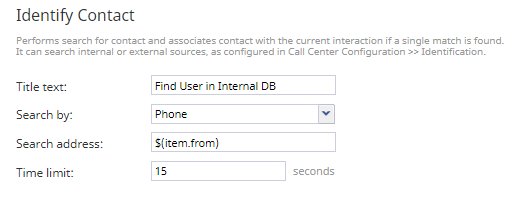
「連絡先の識別」ブロックでは、内部または外部のデータベースを検索できます

3. 前のエージェントを識別する
- 次に、「ユーザー設定の取得」ブロックを追加します。設定が完了すると、このブロックにより、再度発信してきた発信者が最後に会話したエージェントを識別できるようになります。
- これを行うには、「ユーザーの検索方法」設定を「ユーザーID」に設定し、「値」フィールドに変数$(item.continuationUserId)を指定します。この変数は、発信者が以前に通話したエージェントのユーザーIDを取得します。
- 次に、「返すユーザープロパティ」設定については、見つかったユーザーIDを返すように設定し、返される結果の変数名を「UserID」とします(このフィールドには任意のテキストを入力できます)。この変数は、「エージェント検索」ブロックで使用されます。
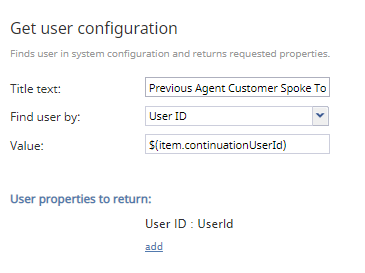
変数 $(item.continuationUserId) を使用してください

4. 発信者を前のエージェントにルーティングする
- 次に追加するブロックは、「エージェント検索」ブロックです。「必須のエージェントスキル」設定で、待機条件として「特定のエージェント」を選択し、「ユーザー設定の取得」ブロックの変数UserIdを追加します。なお、この条件は最初のインターバル(例:0~1秒)でのみ利用可能です。この設定により、保存された連絡先と前のエージェントの両方が見つかり、かつ対応可能な場合、それらに優先的に接続されるようになります。
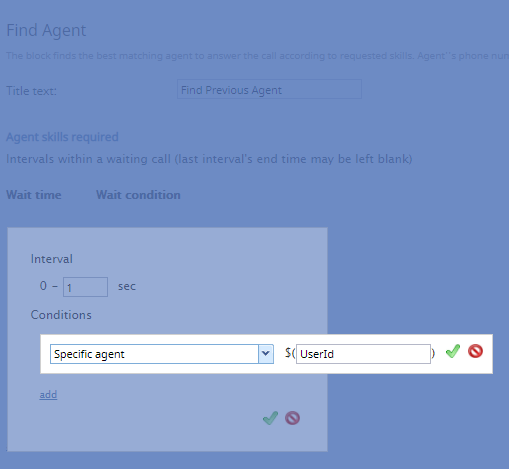
特定のエージェントへのコールのルーティング - 連絡先もエージェントも見つからない、または対応可能でない場合は、「必須のエージェントスキル」オプション(例:Services >= 100)を追加で定義する必要があります。これにより、発信者は次に最も適切で対応可能なエージェントにルーティングされます。
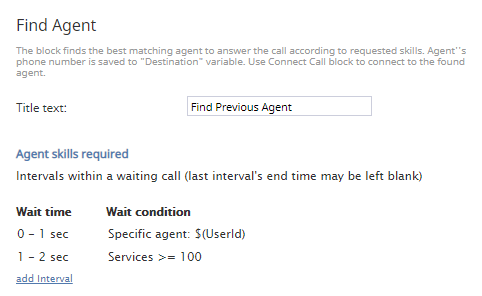
発信者が対応可能なエージェントに確実にルーティングされるようにする


5. 発信者をエージェントに接続する
- 最後に、「エージェント検索」ブロックで対応可能なエージェントが見つかると、「コール接続」ブロックによって発信者がそのエージェントに接続されます。なお、これら2つのブロックは、他のシナリオブロックを挟まずに連続して配置する必要があります。なお、すべての条件付き出口を必ず定義してください。
- 「コール接続」ブロックの後に、「終了」ブロックを追加して、このシナリオを終了させることができます。
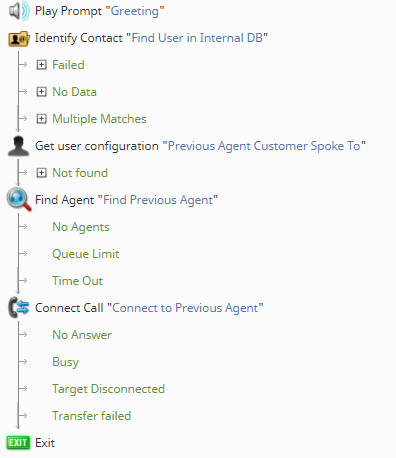
シナリオの概要 < 前へ | 次へ >
