取引完了後のアンケートをメール経由で依頼する方法
アンケートフォームは、やり取りが完了した後に顧客へメールで送信されるよう設計されています。メールによるやり取りはシナリオによって制御されるものではないため、チャットや音声シナリオに関連する対話型アンケート機能を利用することはできませんが、アンケートフォームを活用することで満足度に関するご意見をいただく機会を得ることができます。
アンケートフォームは、「サーベイフォームエディター」アプリケーションで作成・編集され、取引完了後のワークフローを通じて配信することができます。さらに、1つのアンケートフォームを、必要な数だけ複数の言語で設定することが可能です。なお、アンケートフォームはBright Patternコンタクトセンターソフトウェアの品質管理機能に関連付けられており、フォームビルダーアプリケーションで設定されるフォームとは異なります。
注:本記事では、メールによるやり取りに基づいてアンケートを依頼する方法について説明していますが、このプロセスは音声やチャットによるやり取りにも適用可能です。
前提条件
この例を実施するには、ディスポジションが設定されたメールサービス、メールシナリオエントリー、および正常に動作するSMTP設定があらかじめ構成されている必要があります。
さらに、フォーム上の質問にカスタムフィールドをマッピングしたい場合は、「Contact Center Administrator」アプリケーションのセクション「カスタム調査フィールド」で、それらのフィールドを設定しておく必要があります。
手順
以下のアクションは、取引完了後のアンケートをメールで送信するために、各種Bright Patternコンタクトセンターアプリケーションで実行する必要がある手順を示しています。
ステップ1:「Contact Center Administrator」でフォームを定義する
「Contact Center Administrator」アプリケーションのセクション「品質管理」>「アンケートフォーム」で「新規フォームを追加」 ボタンをクリックします。これにより、「サーベイフォームエディター」アプリケーションが起動します。

ステップ2:サーベイフォームエディターでフォームを作成する
「サーベイフォームエディター」アプリケーションでは、フォームの表示形式、質問内容、および利用可能な言語を設定します。これらは、フォームコントロールと設定を使用して行います。なお、特定の質問にはレポート指標やフィールドをマッピングでき、これらの値はレポートに反映されます。

ステップ2a:基本的なフォームコントロールの理解
フォームに新規の質問を追加するには、コントロールパレットから該当するコントロールを選択し、キャンバスの希望する位置にドラッグして配置し、プロパティエディタで設定を指定します。

以下のフォームコントロールおよびエレメントにご注目ください:
- 編集
 を使用すると、プロパティエディタで質問の設定を追加または編集できます。

- 削除
 を使用すると、フォームから質問を削除できます。

- コピー
 を使用すると、質問のコピーを作成できます。コピーされた質問は、元の質問の下に表示されます。

- 保存
 は、フォームを保存します。
- 「テキスト」は、オプションや回答のテキストを入力するフィールドです。
- 「値」は、このオプションに関連付ける数値または一意の値を入力できるフィールドです。入力した値はレポートに反映されます。
- 「該当なし」チェックボックスを選択すると、そのオプションに値が関連付けられなくなります。
- 「フィールド」ドロップダウンメニューでは、特定の質問にマッピングするレポート指標やフィールドを選択できます。以下のフィールドオプションが利用可能です:
- CSAT
- FCR
- NPS
- 「Contact Center Administrator」アプリケーションのセクション「カスタム調査フィールド」で作成された任意のカスタムフィールド
フォームの設定が完了したら、保存 をクリックしてください。初めてフォームを保存する場合は、ポップアウトウィンドウでフォーム名の入力を求められます。
ステップ2b:(オプション)フォームを異なる言語で設定する
フォームを作成する際、既定の言語はコンタクトセンターの言語となります。現在のフォームの新規バージョンを別の言語で作成するには、以下の手順に従ってください。
- 元の言語でフォームを保存した後、ドロップダウン式の言語選択メニューから新規の言語を選択してください。
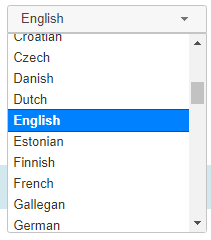
言語選択 - 現在の質問の言語を新規の言語に変更し始めます。また、新規の質問を追加することもできます。
- 保存アイコンをクリックしてください。これで、フォームが2つの言語で設定されます。
- 必要な言語数だけ、この手順を繰り返してください。なお、フォームは「アンケートフォーム」セクションの「プロパティ」ペインでプレビューできます。

ステップ2c:(オプション)カスタムCSSを使用してフォームの外観をカスタマイズする
カスタムCSSを使用してフォームの外観を編集することが可能です。CSSエディタを起動するには、フォームのプロパティを編集 アイコンをクリックしてください。フォームをプレビューするには、プレビュー
 アイコンを選択してください。

ステップ3:ワークフローの設定
アンケートフォームの作成が完了したら、インタラクション後にメール経由で送信する方法を設定する必要があります。これはワークフローを使用して実現できます。
アンケートフォームを送信するワークフローを設定するには、「メール」ブロックを追加する必要があります。また、「待機」ブロックも追加することをお勧めします(以下の「待機ブロックの設定」を参照してください)。
メールブロックの設定
このブロックの設定を行う際は、以下の点にご注意ください:
- アンケートを正しい顧客のメールアドレスに送信するには、「宛先アドレス」フィールドに$(item.from)変数を入力してください。この変数により、正しいディスポジションが割り当てられた顧客のメールアドレスが取得されます。
- 「テンプレート言語」フィールドには、選択済みの言語に対応するISO言語コード(例:英語の場合は「en」、日本語の場合は「ja」など)を入力してください。
- 顧客に送信したいアンケートがある場合は、「アンケートリンクを含む」チェックボックスを選択してください。
- メッセージ本文を作成する際、既存のクライアントは引き続き従来の「アンケートリンク」ボタンをクリックし、ドロップダウンメニューから適切なフォームを選択する必要がある点にご注意ください。フォームを選択すると、アンケートのURLがメッセージ本文に挿入されます。
- 新しいチェックボックス「アンケートリンクを含む」を使用するには、該当するシナリオにアクセスし、現在アンケートリンクを処理している既存のブロックを編集して、代わりにこのチェックボックスを使用するように設定する必要があります。
待機ブロックの設定
ワークフロー経由で送信されるアンケートは、メールよりも早く届く点にご注意ください。取引完了後のアンケートをメールで依頼する場合は、「待機」ブロックをワークフローに追加し、図のように待機時間を24時間に設定することをお勧めします。これにより、ワークフローが24時間遅延してからアンケートが送信されるため、顧客がメールに返信する時点でアンケートが確実に閲覧可能な状態になります。

ステップ3b:(オプション)別の言語でアンケートフォームを送信する
(この手順のステップ2bで)アンケートフォームを別の言語で設定した場合は、以下の手順に従って、その言語専用の「メール」ブロックを設定し、関連付けられたアンケートフォームのリンクを挿入してください。この例では、日本語のアンケートを送信します。
- アンケートフォームの日本語バージョンを作成してください(上記のステップ2bを参照)。
- メールブロックを含むワークフローを設定します(上記のステップ3を参照)。
- メールブロックの設定で、「テンプレート言語」フィールドに正しい言語値(例:「ja」)が入力されているか、または正しい言語を含む変数が参照されていることを確認してください。
- メール本文の日本語バージョンを作成し、アンケートリンクを挿入してください(上記のステップ3を参照)。リンクは次のようになります:
https://<tenant>.brightpattern.com/clientweb/survey/$(item.globalInteractionId)/$(item.interactionId)/<survey_name>?lang=ja&tenantId=xxxxxxxx-xxxx-xxxx-xxxx-xxxxxxxxxxxx - このワークフローを新規の名前(例:「CupIQ Survey - Japanese」)で保存し、他の言語のアンケートと区別できるようにしてください。
ステップ4:ワークフローにワークフローエントリを追加する
ワークフローの設定が完了したら、ワークフローエントリを作成する必要があります。これにより、ワークフローが設定済みのサービスに関連付けられます。取引完了後にメールを送信するには、以下の手順に従ってください:
- ドロップダウンメニューからサービスを選択します
- どのトリガー(つまり、ディスポジション)がワークフローを起動するかを設定します。

トラブルシューティング
ワークフローで問題が発生した場合は、メールブロックの「メール未送信」という条件分岐の出口を、「内部メッセージ」ブロックで構成できます。これにより、メールが送信されなかった場合に、特定のAgent Desktopユーザーへメッセージが送信されます。
