提供: Bright Pattern Documentation
デスクトップの権限を昇格させ、リモートアシストセッションを継続する方法
デフォルトでは、Windows マシンでコマンドプロンプトを開いても、一般ユーザーには完全な管理者権限が与えられないため、すべてのコマンドが実行できるわけではありません。リモートアシスト(RA)を通じてデスクトップの権限を昇格させることで、エージェントは、お客様ご自身で操作できない場合でも、ユーザーを切り替えたり、アプリケーションを更新したり、お客様のマシン上で管理者コマンドを実行したりすることが可能になります。
- Windows ユーザーに対して RA を使用する場合、コントロールバーに[権限の昇格]ボタンが表示されます。
- サービスがすでに実行中の場合、ボタンは淡色表示になり、「権限が昇格済み」と表示されます。
- [権限の昇格]ボタンをクリックすると、ダイアログボックスが表示されます。
- コンピューターの管理者資格情報(ユーザー名とパスワード)を入力してください。
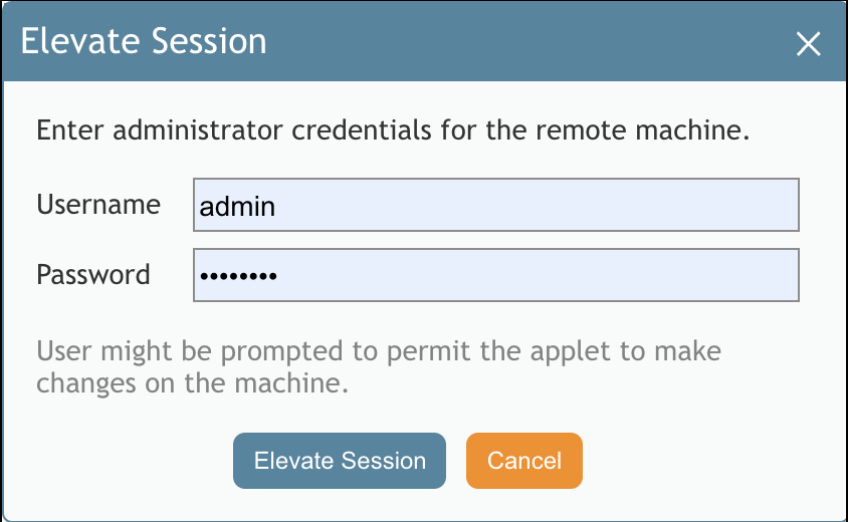
Enter the administrative login information - お客様には、ご自身のマシン上で変更を行うことに対する許可を求めるメッセージが表示されます。
- お客様は、「セッションの権限昇格」または「キャンセル」のいずれかを選択できます。
- ユーザーが「セッションの権限昇格」をクリックすると、アプレットはサービスとして再起動し、お客様と現在接続している同じセッションに再接続されます。これにより、お客様のマシン上で変更を行うことが可能になります。
- なお、アプレットがサービスとして正常に再起動できなかった場合、ユーザーのリモートマシンにエラーメッセージのダイアログボックスが表示されます。このエラーメッセージは、エージェントデスクトップ内の既存の非管理者セッションを通じて、エージェント側でも確認できます。
- これで、権限の昇格を必要とする操作(ユーザー切り替えなど)を実行できるようになります。


注:セキュリティ上の理由により、最後のエージェントが RA セッションを退出した場合、またはお客様が「共有を停止」ボタンをクリックした場合、セッションは(30 秒待つことなく)直ちに自動的にログアウトされます。RA セッションが完了し、ログアウトされた後、お客様は Windows に再度ログインする必要があります。