提供: Bright Pattern Documentation
Macでのリモートアシスト
AppleのmacOSのセキュリティ機能により、Bright PatternのRemote Assist(RA)機能をご利用のお客様は、初回ダウンロード時(つまり、クライアントがまだ一度も使用されたことがない場合)に、Remote Assistクライアント(RAClient)を有効にする必要があります。 以降のセッションでは、付与されたアクセス権が維持されます。macOSをご利用のお客様がこれらのアクセス権を付与しない場合、エージェントは「Remote Assist」アプリケーション経由でお客様をサポートすることができなくなります。

|
Bright PatternのRemote Assistを実行するには、macOS 11(Big Sur)以降が必要です。 | |

- macOSをご利用のユーザーとのセッション中に、Remote Assist アイコン
 をクリックし、Enter キーを押して、ユーザーに RA リンクを提供してください。
- チャットではなく、macOS ユーザーとコール中の場合は、RA ボタンを押した後、macOS ユーザーが入力できるよう、セッション URL と PIN を声に出して読み上げてください。
- 「Remote Assist」ページで、macOS ユーザーに「Remote Assist for Mac」ボタンをクリックしてもらってください。
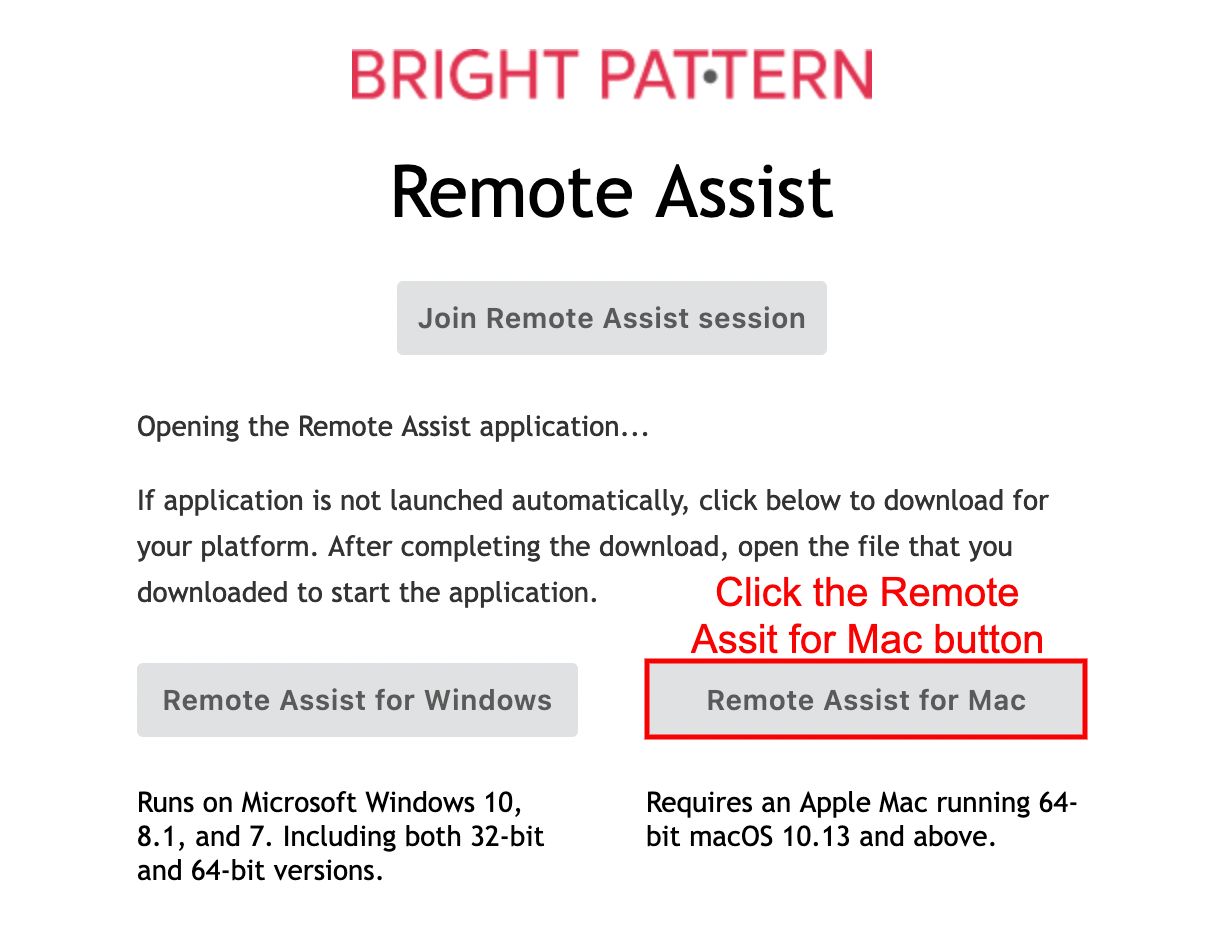
macOSをご利用のお客様には、「Remote Assist for Mac」ボタンをクリックしていただく必要があります - macOSをご利用のお客様に、画面下部のDockにある「ダウンロード」フォルダーからダウンロードした.DMGファイルを探してもらい、「RAClientMac.dmg」ファイルをクリックするようお願いしてください。
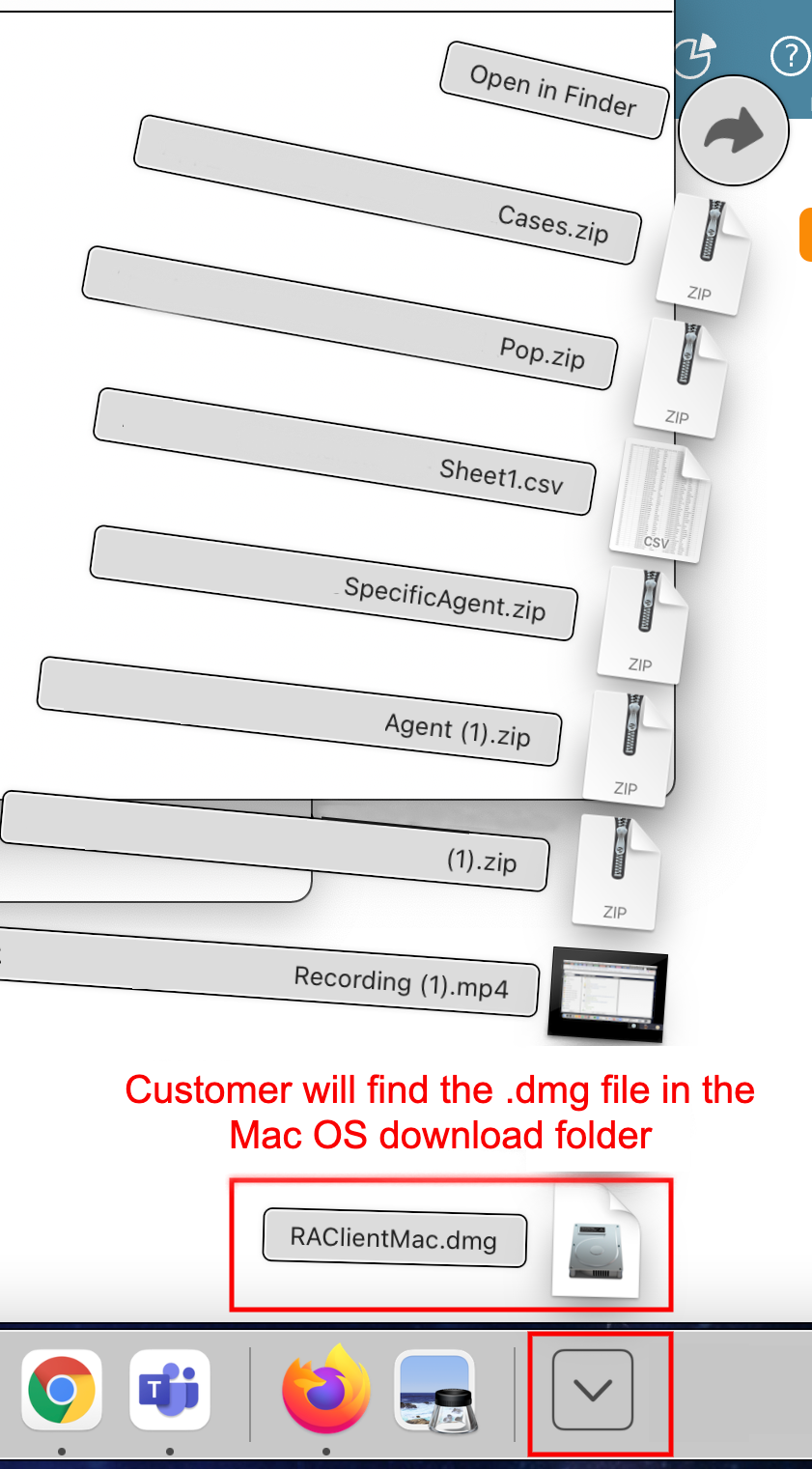
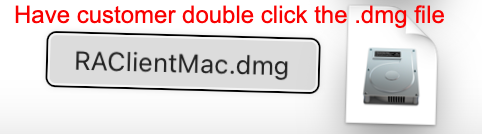
macOSをご利用のお客様に、「RAClientMac.dmg」ファイルをクリックしていただきます - RemoteAssistClient アプリケーションを含む RAClient ウィンドウが開きます。macOS をご利用のお客様に、RemoteAssistClient アプリケーションのアイコンをダブルクリックしていただくようお伝えください。
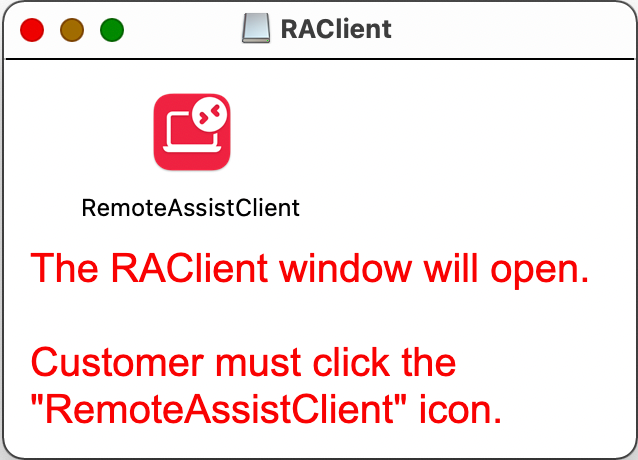
macOSをご利用のお客様には、「RemoteAssistClient」アイコンをダブルクリックしていただきます - RemoteAssistClient アプリケーションが起動します。macOS をご利用のお客様に、ダウンロードを承認してファイルを開くため、開く
 ボタンをクリックしていただくようお伝えください。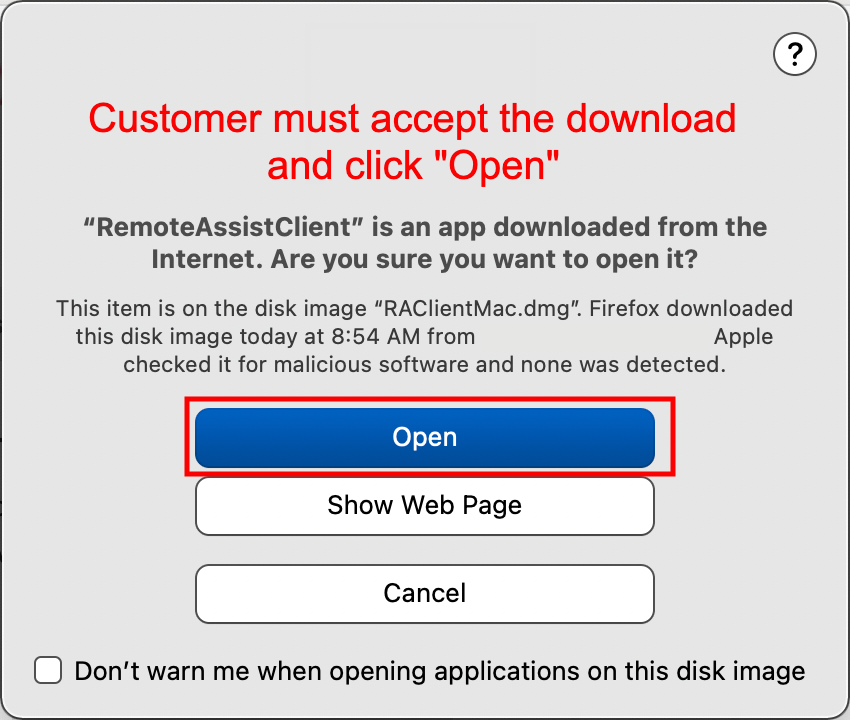
- 「スクリーン録画」のアクセス権設定ウィンドウが開き、「システム環境設定を開く」と「拒否」の 2 つのオプションが表示されます。macOSをご利用のお客様には、「システム環境設定を開く」をクリックしていただく必要があります。
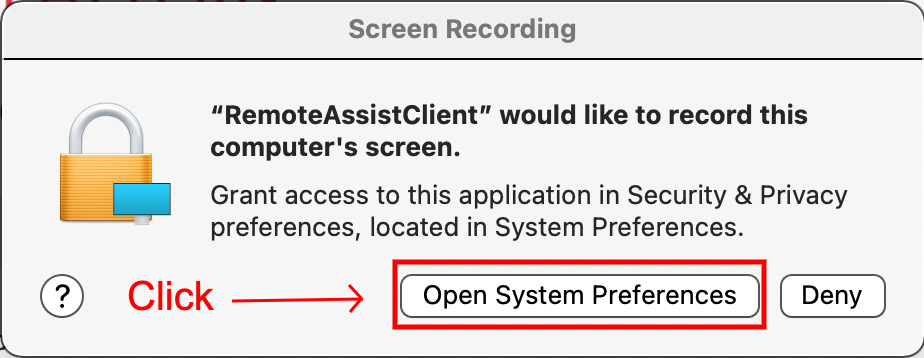
macOSをご利用のお客様には、「システム環境設定を開く」をクリックしていただき、[セキュリティとプライバシー] 環境設定フォルダー内で RemoteAssistClient へのスクリーン録画アクセスを許可していただきます。これは、エージェントであるあなたが、macOSをご利用のお客様の画面を確認し、操作を行うために必要な手順です - 「セキュリティとプライバシー」のアクセス権ウィンドウが開きます。自動的に「プライバシー」タブの「スクリーン録画」セクションが開かない場合は、macOSをご利用のお客様にそのセクションまで移動していただくようお伝えください。
- macOSをご利用のお客様に、ウィンドウの左下隅にあるアクセス権のロックアイコン
 をクリックして、アクセス権を許可していただくようお伝えください。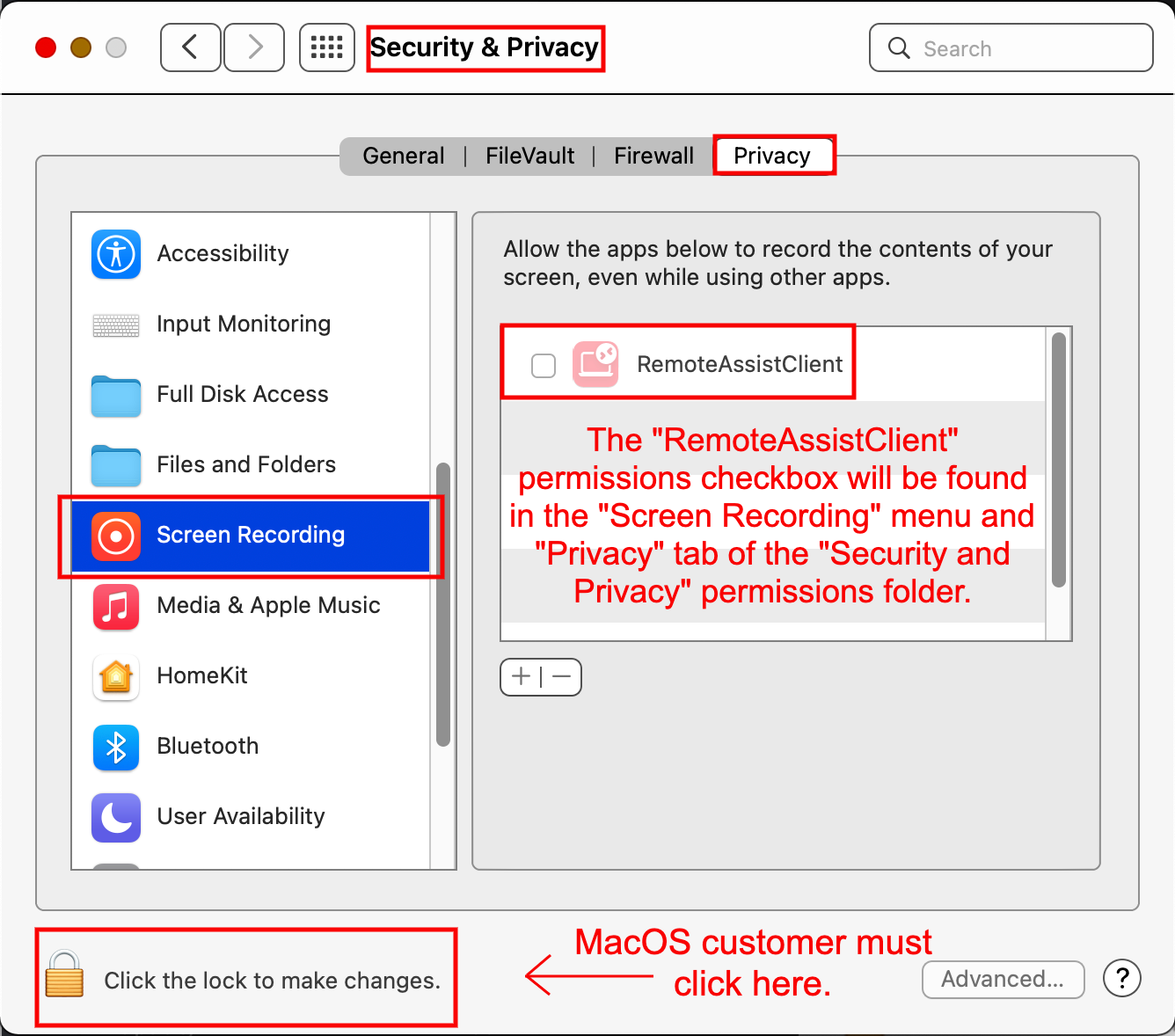
macOSをご利用の顧客に、ウィンドウの左下隅にあるアクセス権ロックをクリックするようお願いしてください - 「システム環境設定」ウィンドウが開き、アクセス権を許可するために、macOSをご利用のお客様にTouch ID またはパスワードでのサインインが求められます。
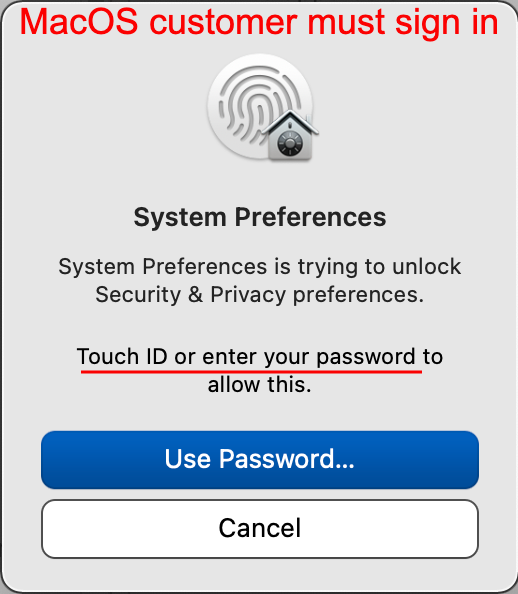
macOSをご利用のお客様に、パスワードまたはTouch ID経由でサインインしていただき、「システム環境設定」から「セキュリティとプライバシー」の環境設定をロック解除できるようにしてください - アクセス権ウィンドウの左下隅にあるロックが解除された状態
 になるため、お客様はサインインに成功したことがわかります。これで、RemoteAssistClient アプリケーションアイコンの左側にあるチェックボックスをクリックできるようになります。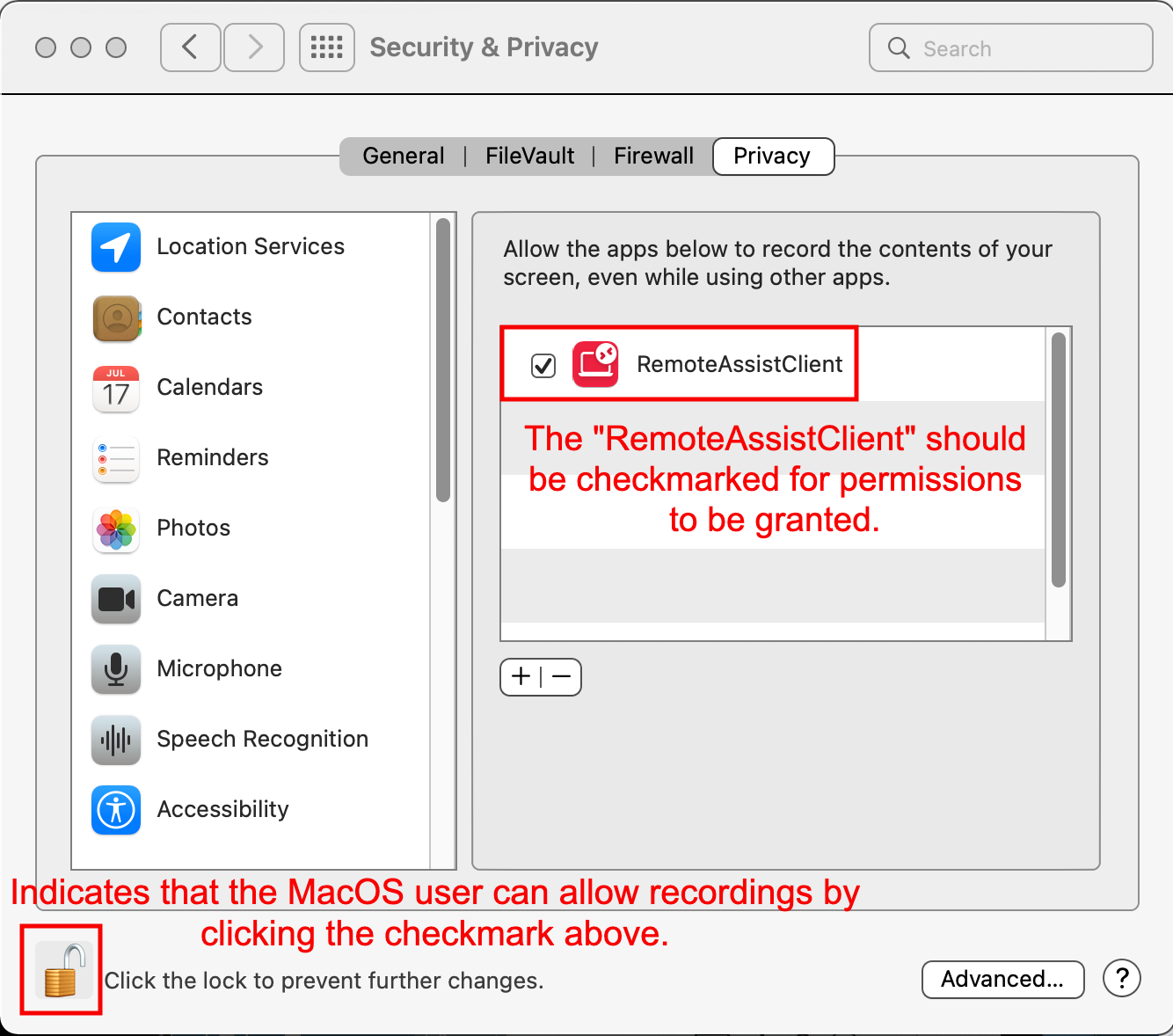
macOSをご利用のお客様に、「RemoteAssistClient」のチェックボックスをクリックしてアクセス権を許可していただきます - macOS では、付与された権限を使用できるよう、クライアントアプリケーションの再起動を提案します。
- macOSをご利用のお客様に、「終了して再び開く」ボタンをクリックしてもらってください。これにより、macOSをご利用のお客様には標準の「サーバーに接続」Remote Assist ウィンドウが表示されます。この時点で、サーバーアドレスと PIN はすでに入力されているはずです。
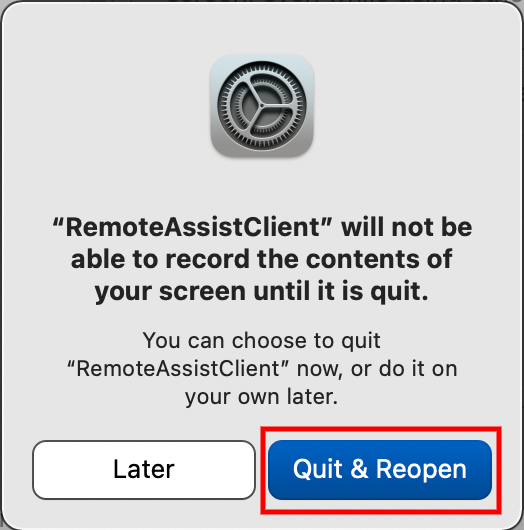
macOSをご利用のお客様に「終了して再び開く」ボタンをクリックしていただきます - お客様には、「画面と入力を共有」ボタンをクリックするようお伝えください。これにより、RA セッションが開かれます。


注:アクセス権が付与された後は、お客様はこの手順を繰り返す必要はありません。アクセス権は付与されたまま維持されます。