提供: Bright Pattern Documentation
お客様のブラウザを再起動する必要がある場合のリモートアシストチャットセッションの継続方法
Windowsユーザーとのリモートアシスト(RA)チャットセッション中に、お客様のWebブラウザを直接操作する必要がある場合(例:キャッシュの消去、ブラウザのアップグレードや再起動など)でも、お客様とのチャットを継続する必要があります。Windows専用のリモートアシストチャットウィンドウであれば、これが可能です。
前提条件
リモートアシストチャネルを開こうとする前に、お客様とのRAセッションがアクティブである必要があります。現在RAセッション中でない場合、リモートアシストチャネルを使用するオプションは表示されません。
手順
- 対話中に、チャネル選択コントロールのドロップダウンメニューをクリックし、「リモートアシスト」オプションを選択してください。
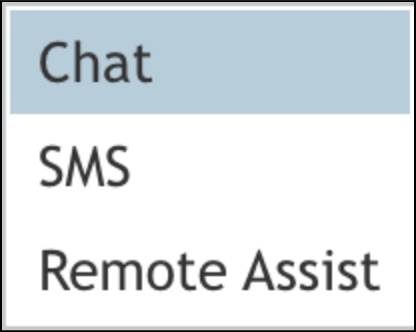
チャネル選択コントロールを使用すると、顧客とのやり取りに使用する通信チャネルを選択できます - 新規のチャットウィンドウが開き、RA セッション経由で顧客のデスクトップを操作しながら、顧客との会話を続けることができます。
- リモートアシストチャネルが選択されている間、それまでのブラウザウィジェットでの会話は一時停止されますのでご注意ください。
- ブラウザが閉じられた後でも、お客様がウィジェット経由で新規チャットを開始する場合があります。メッセージを受信すると、ウィジェットによってチャットウィンドウが開かれるか、再び開かれます。
- RAチャネル経由で顧客とチャット中に、顧客がセッションを退出した場合、メッセージ送信時に「送信エラー:リモートアシストセッションがアクティブではありません(Send error: not active remote assist session)」というエラーメッセージが表示されます。
- 顧客がリモートアシストのチャットを退出した場合、エージェントデスクトップのメッセージ機能を通じて顧客に連絡しようとすると、「顧客のリモートアシストセッションがアクティブではありません(client's Remote Assist session is not active)」という通知が表示されます。
- 必要に応じて、お客様のブラウザに対して操作を行ってください(例:キャッシュの消去、アップグレード、再起動など)。
- 顧客のブラウザで必要な作業が完了したと判断したら、元のチャット通信チャネルに戻ることができます。
- 注:すべてのエージェントがセッションを退出しても、セッション自体がまだアクティブな状態(つまり、30 秒の猶予期間内)である場合、顧客からあなた(エージェント)に送信されたすべてのメッセージはキューに入れられ、セッションに参加したエージェントに表示されます。
- 他のエージェントがセッションに参加せず、あなたも再参加しない場合、メッセージは無視され、セッションは PIN 入力モードに戻ります。
