提供: Bright Pattern Documentation
Windows でユーザーを管理者モードに切り替える方法
お客様のWindows OS搭載マシンでデスクトップの権限を引き上げた後、目的を達成するために管理者ユーザーに切り替える必要がある場合があります。
- キー送信ボタンをクリックしてください。
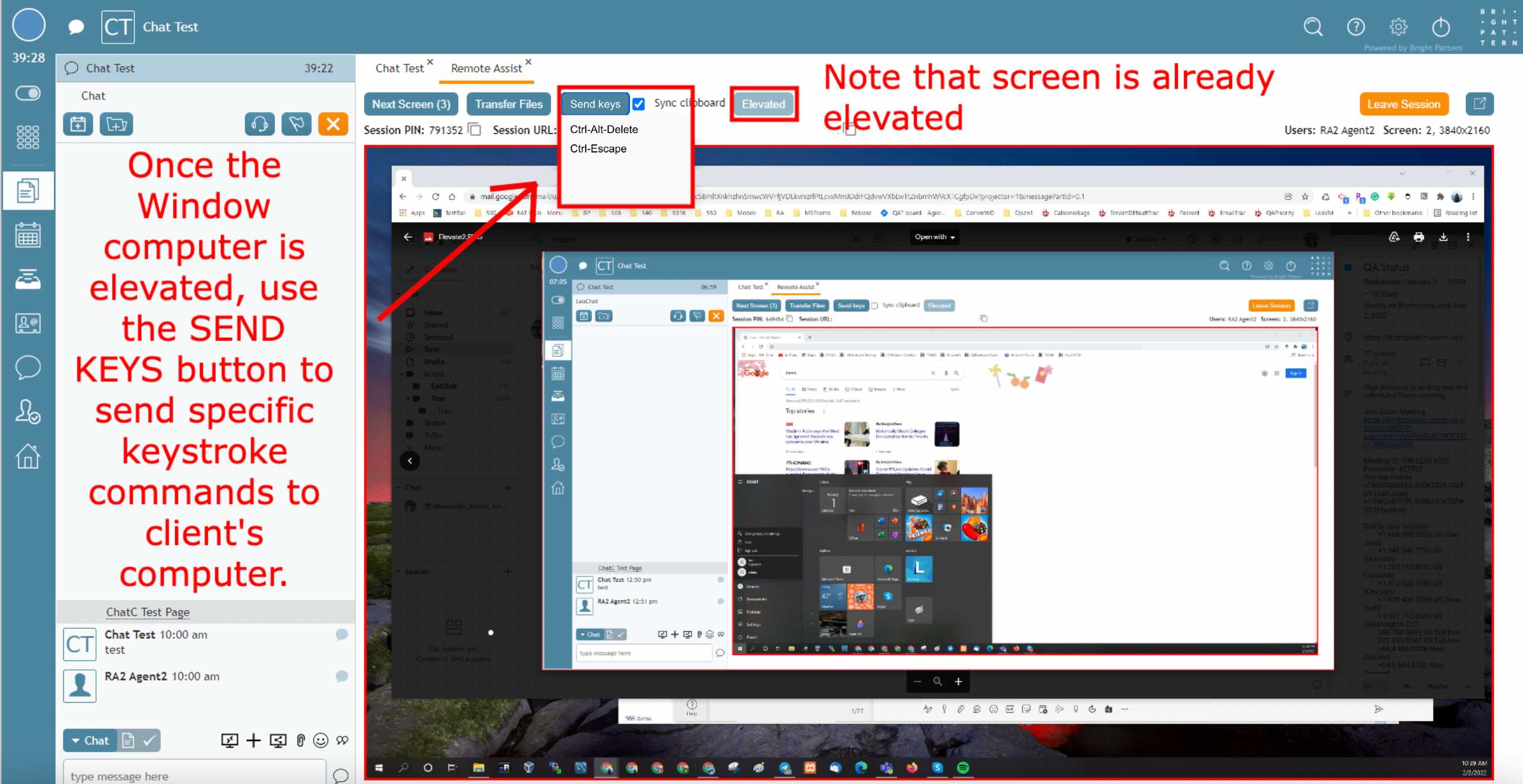
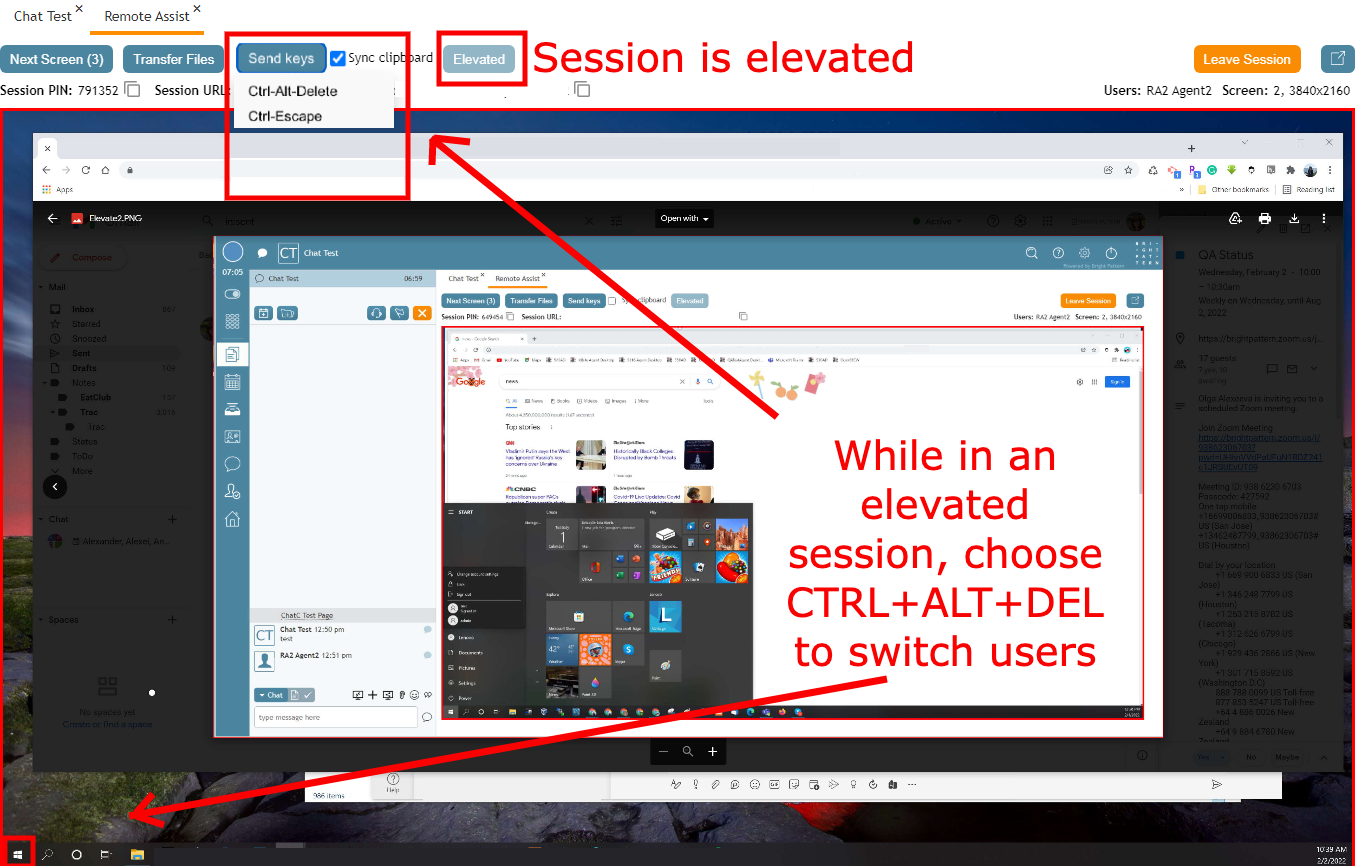
WindowsのCtrl+Alt+Delete「キー送信」ボタンを使用してユーザーを切り替える - Ctrl+Alt+Delete を選択します。
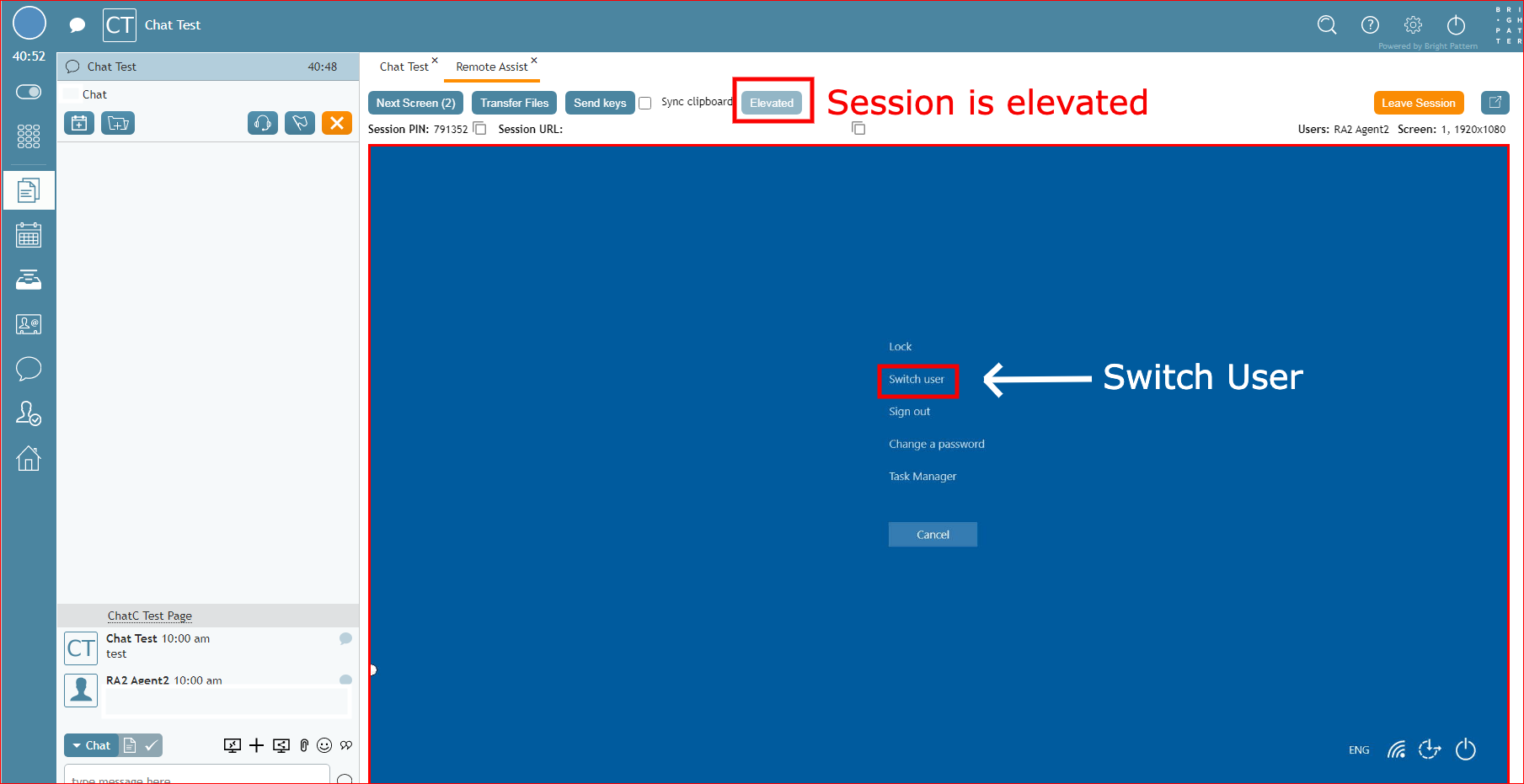
ユーザー切り替えの処理を開始します - オプションページが表示されたら、「ユーザーの切り替え」リンクをクリックしてください。
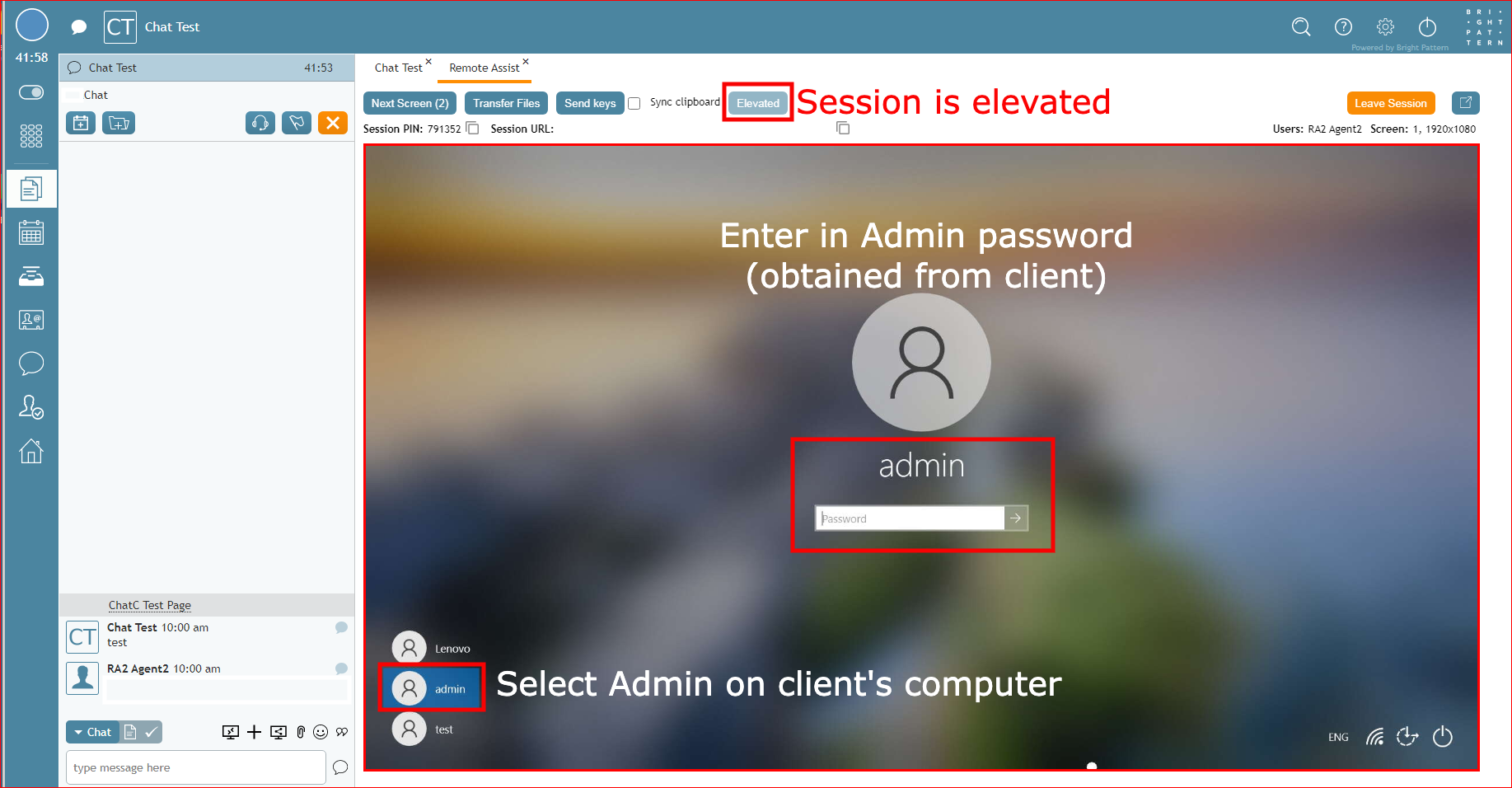
「ユーザーの切り替え」オプションをクリックしてください - 左下隅にある「管理者」ユーザーを選択します。
- パスワード入力欄に管理者パスワードを入力してください。
Ctrl+Alt+Delete の「キー送信」ボタンを使用してユーザーを切り替える - コンピュータが、管理者ユーザーへの切り替えを開始します。この処理には数分かかる場合があります。
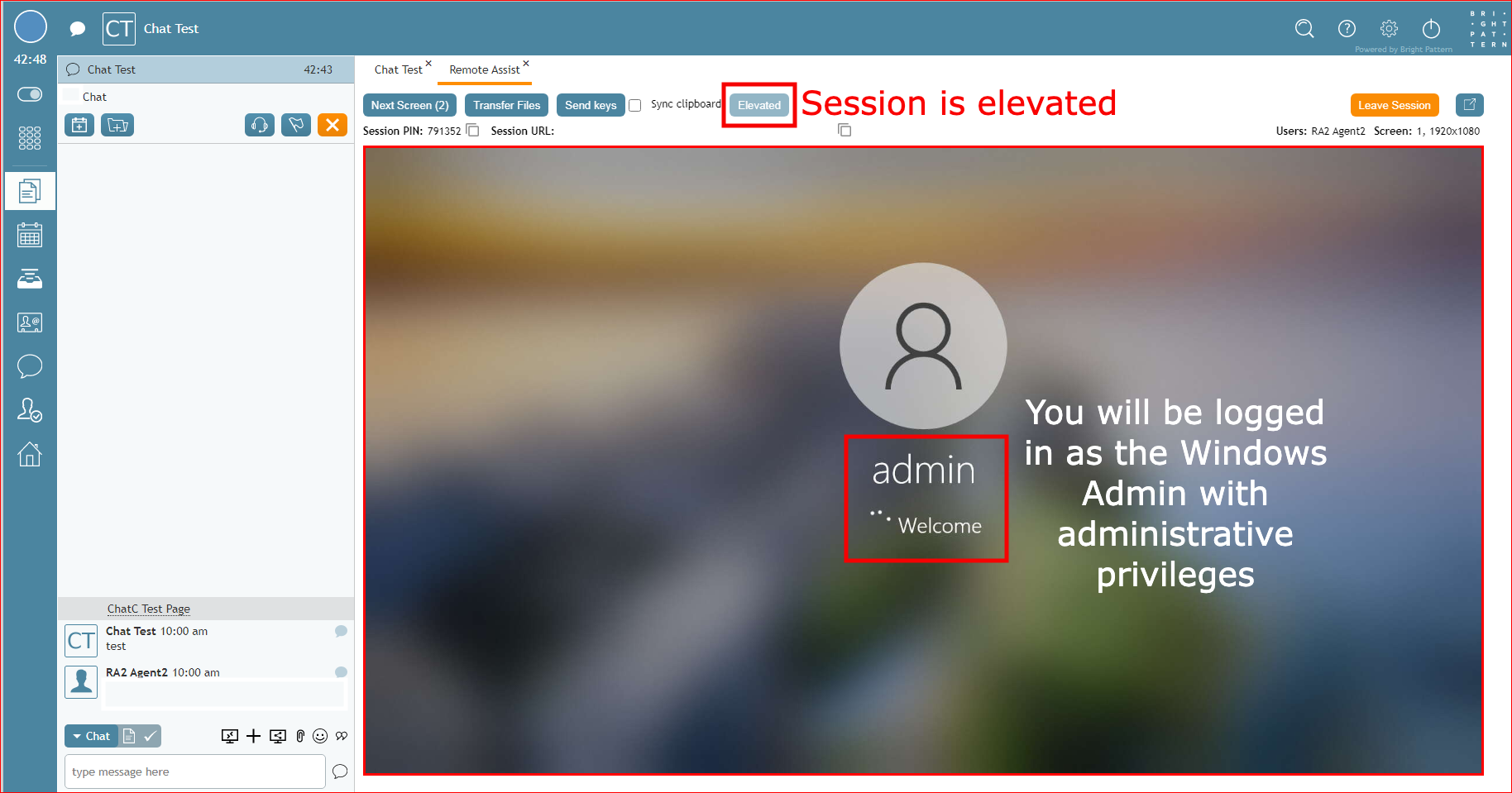
一般ユーザーから管理者ユーザーへの切り替えには、数分かかる場合があります - これで、お客様のマシンへの管理者権限が得られましたので、必要に応じて作業を進めてください。


注:セキュリティ上の理由により、最後のエージェントがRAセッションを退出したとき、またはお客様が「共有を停止」ボタンをクリックした直後(30秒待たずに)、セッションは自動的にログアウトされます。RAセッションが完了し、ログアウトされた後、お客様はWindowsに再度ログインする必要があります。
注:セキュリティ上の理由により、最後のエージェントがRAセッションを退出したとき、またはお客様が「共有を停止」ボタンをクリックした直後、セッションは(30秒待機せずに)直ちに自動的にログアウトされます。RAセッションが完了し、ログアウトされた後、お客様はWindowsに再度ログインする必要があります。