提供: Bright Pattern Documentation
• English
「お気に入り」の使用方法

「お気に入り機能を使用」という設定プロファイルが有効になっているエージェントは、個々の連絡先に対して特定のコミュニケーションチャネルをお気に入りとして登録することができます。これにより、エージェントがエージェントデスクトップ 2.0で作業している間も、最も頻繁に発信する顧客にいつでもアクセスできるようになります。
お気に入りの登録
パーソナル「お気に入り」リストには、頻繁に使用するコミュニケーションチャネルを最大50件まで登録できます。
コミュニケーションチャネルを「お気に入り」に追加するには、以下のステップに従ってください。
- コミュニケーションパネルを開きます。
- 「ディレクトリ」または「最近使用した連絡先」タブから対象の連絡先を選択するか、「ダイヤルパッド」タブに電話番号または内線番号を手動で入力します。
- リスト内の連絡先の名の上にカーソルを合わせ、表示される ☆ または ⓘ アイコンをクリックします。

- 個々の通信チャネル(連絡先の電話番号、メールアドレス、またはその両方)をお気に入りに登録することができます。さらに、メッセージの送信や通話のために電話番号をお気に入りに登録することも可能です。
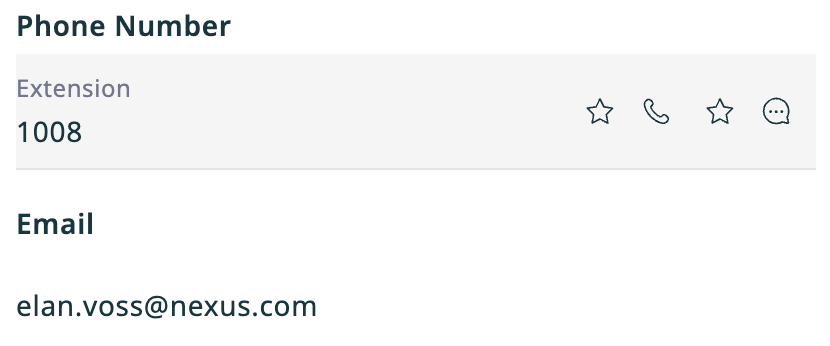
- 星のアイコンをクリックすると、関連する通信チャネルがお気に入りに追加されます。クリックすると、星のアイコンが ★ に変わります。
- 「お気に入り」タブで連絡先を表示してください。「音声としてお気に入りに追加」をクリックした電話番号の項目には電話アイコンが表示され、「メッセージとしてお気に入りに追加」をクリックした電話番号の項目にはチャットアイコンが表示されます。メールアドレスの項目には封筒アイコンが表示されます。


「お気に入り」の追加と更新
連絡先とのコール中やチャット中に、その通信手段をお気に入りに追加することも可能です。
権限を持つユーザーは、「お気に入り」経由で外部連絡先を編集できます。
- 通信パネルを開き、「お気に入り」タブをクリックしてください。
- 対象のリストにカーソルを合わせ、[詳細] アイコン ⓘ をクリックします。
- [連絡先を編集] をクリックします。
- 必要に応じて連絡先情報を編集し、「保存」をクリックしてください。
「お気に入り」に登録した連絡先への連絡
「お気に入り」リストに登録されている連絡先に電話をかけたりメッセージを送信したりするには、以下のステップに従ってください。
- 通信パネルを開き、「お気に入り」タブをクリックしてください。
- 必要に応じて、「サービス」をセクションで説明した方法で選択します。 「アウトバンドコールの発信方法」.
- リストをクリックすると、すぐに電話をかけるか、お気に入りに登録されたチャネル経由でメッセージを作成できます。
「お気に入り」の消去
連絡先の電話番号やメールアドレスを「お気に入り」から消去するには、「お気に入り」タブ内のその連絡先のリストにカーソルを合わせ、[クリック]  ボタンをクリックしてください。名前の下にボタンがあります。