録音済メッセージの使用方法
コンタクトセンターの運用方法や提供しているサービスによっては、1つまたは複数のサービスについて、コールごとに同じ情報を繰り返しお伝えする必要がある場合があります(例:会社の標準的な挨拶やポリシーに関するご案内など)。このような標準的なメッセージは、「設定」メニューで事前に録音しておき、コール中に顧客へ再生することができます。
また、コンタクトセンターが提供する各種サービスに応じて、システム管理者が一部の事前録音メッセージをあらかじめ設定しておくこともできます。この場合、特定のサービスに関連するコールに対応する際、そのサービス用に事前設定されたメッセージが「インタラクション詳細」パネル経由で選択できるようになります。詳細については、下記の「コール中のメッセージ再生」をご参照ください。
メッセージの作成
ご自身の声で、パーソナル用の事前録音メッセージを定義し、録音することができます。
パーソナルメッセージを作成するには、以下のステップに従ってください:
- メッセージのテキストを用意します。
- ヘッドセットを装着してください。
- 上部バーのユーザーアイコンをクリックし、ドロップダウンメニューから「設定」を選択してください。
- 「電話設定」>「録音済メッセージ」の順に選択し、「+ メッセージを追加」ボタンをクリックしてください。
- 表示されるフォームで、メッセージのタイトル(例:私の通常の留守番電話メッセージ)を指定してください。
- 「アップロード」ボタンを押して既存の音声録音をアップロードするか、「録音を開始する」ボタン
 をクリックして、その場で録音してください。録音開始を示す呼び出し音が1回鳴ります。ボタンの表示が変化し、「停止」コントロールが表示されます。
 - マイクに向かってメッセージをお話しください。録音が終了したら、「停止」ボタン
 をクリックしてください。
 - 「再生」ボタン
 をクリックして、録音したメッセージを確認してください。メッセージの音声が気に入らない場合は、この手順のステップ6とステップ7を繰り返してください。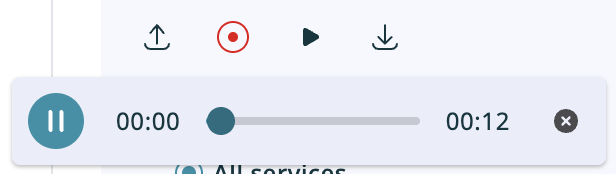
- オプション:このメッセージを、一部またはすべてのサービスコールの通話開始時に自動的に再生するかどうかを選択してください。
- フォームの右上隅にある「保存」アイコンをクリックして確定してください。
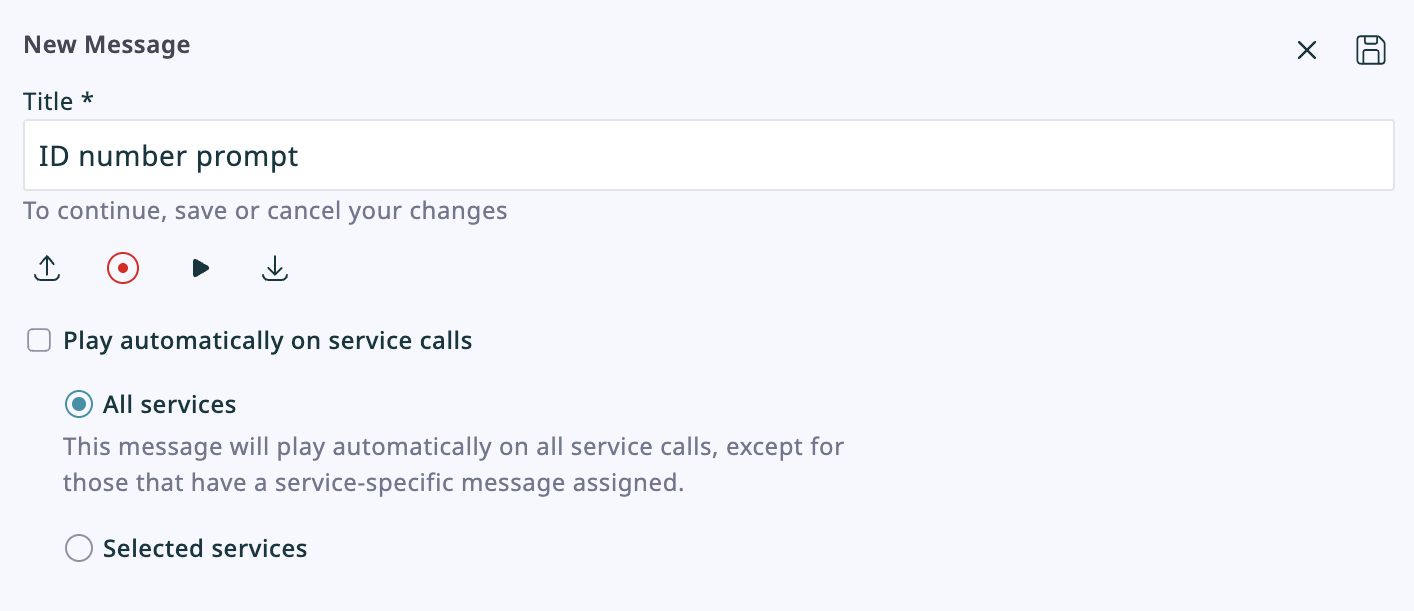
- 必要に応じてこの操作を繰り返して、追加のメッセージを録音してください。
- 画面の右下にある「保存」を押して、設定の変更をすべて保存してください。



注: エージェントデスクトップ 2.0 アプリケーションを経由してパーソナルメッセージを録音するほか、オフラインで録音し、音声ファイルとして保存することも可能です。挨拶メッセージの設定手順は上記と同じですが、1点だけ異なります。録音コントロールを使用する代わりに、「アップロード」ボタンをクリックし、目的の音声ファイルを選択してください。
標準の挨拶メッセージ
事前に録音したメッセージのうち、1 つを標準の挨拶として指定することができます。これにより、お客様からのコールに応答するとすぐに、そのメッセージが自動的に再生されます(例:「...へようこそ。私の名前は...です。本日はどのようなご用件でしょうか?」)。この自動挨拶は、対応するすべてのサービスコールにおいて、実際に同じ挨拶の仕方を使用する場合にのみご利用ください。
このような挨拶を作成するには、以下のステップに従ってください:
- メッセージを確認する際、「サービスコール時に自動的に再生する」チェックボックスを選択してください。
- 「すべてのサービス」を選択してください。
- この録音済メッセージを保存すると、メッセージリストにおいて「すべてのサービスの既定」として表示されます。
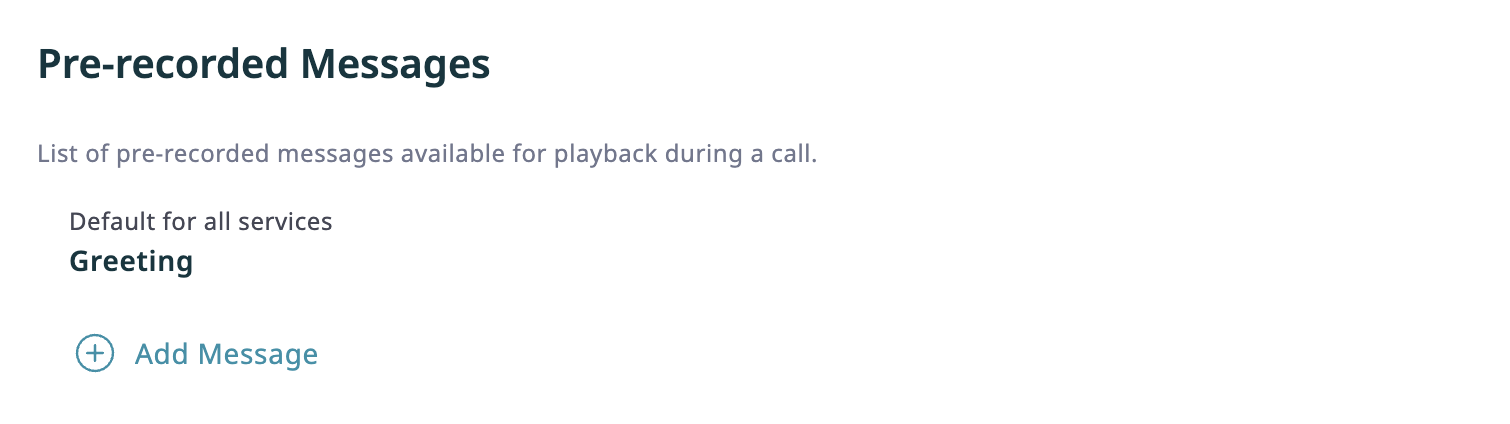

サービス固有の挨拶メッセージ
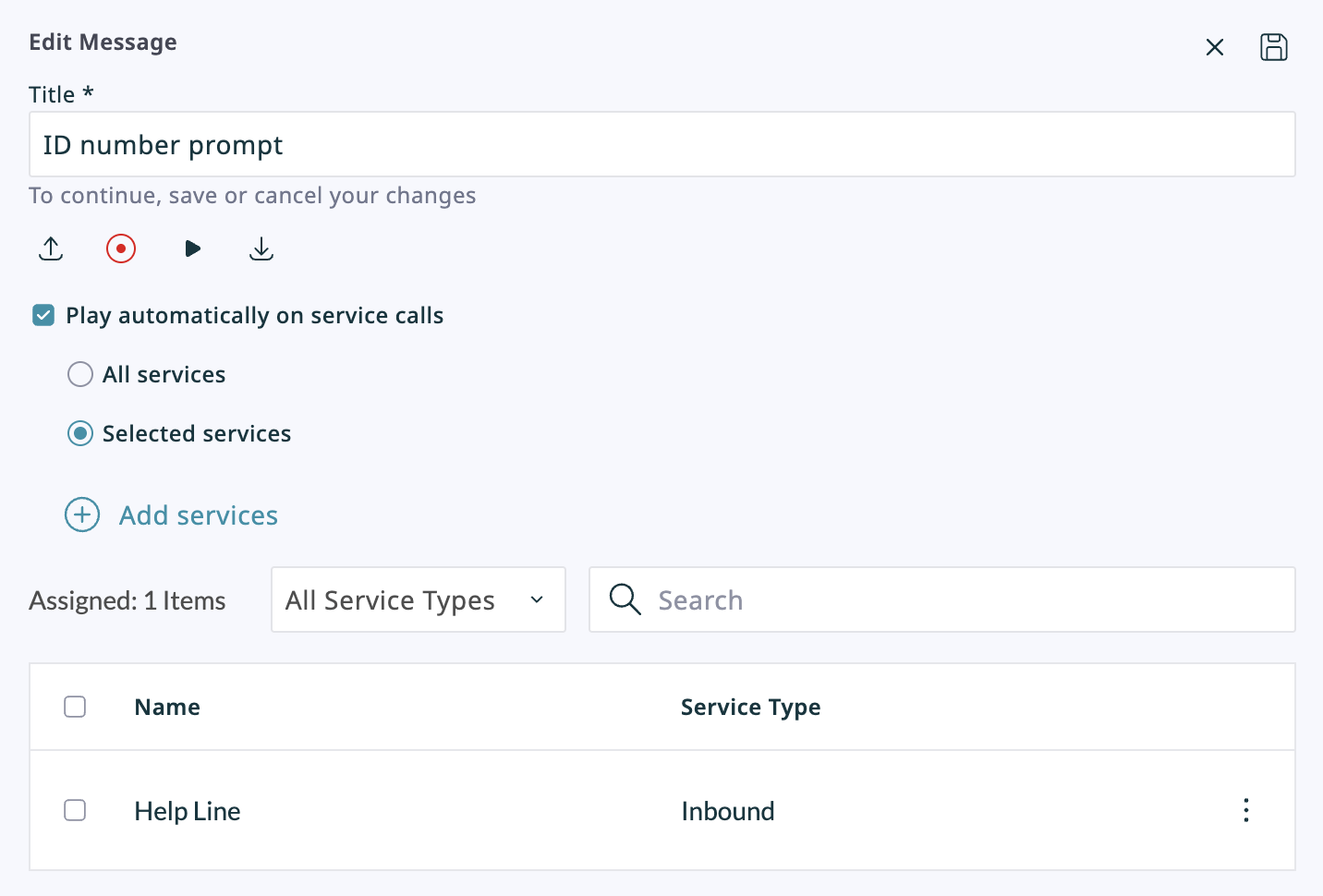
エージェントデスクトップ 2.0 では、選択済のサービスにおいて、顧客に自動的に再生される事前録音メッセージを指定することができます(例:会員専用サービスラインでは、会員 ID 番号をお知らせください)。これらの挨拶メッセージにより、より具体的なメッセージを録音して使用することが可能になります。
このような挨拶メッセージを作成するには、以下のステップに従ってください。
- メッセージを確認する際、「サービスコール時に自動的に再生する」チェックボックスを選択してください。
- 「選択済サービス」を選択してください。
- 「サービスの追加」ボタンをクリックします。
- 検索バーを使用して、この録音済メッセージを再生したいすべてのサービスを選択してください。
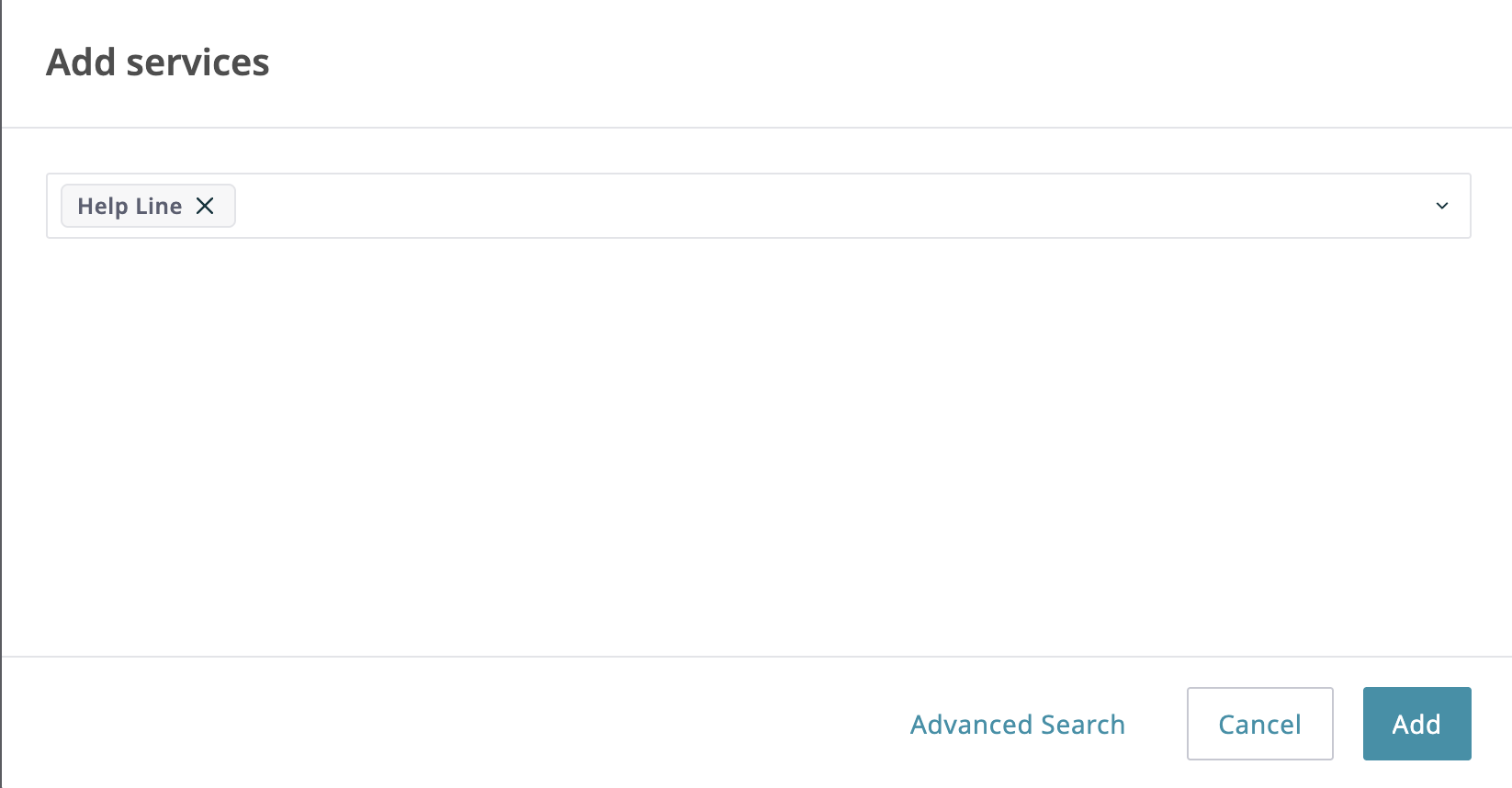
- 「追加」ボタンを押してください。
- フォームの右上隅にある「保存」アイコンをクリックして確定してください。


メッセージの確認と編集
メッセージはいつでも確認、名前変更、再録音が可能です。
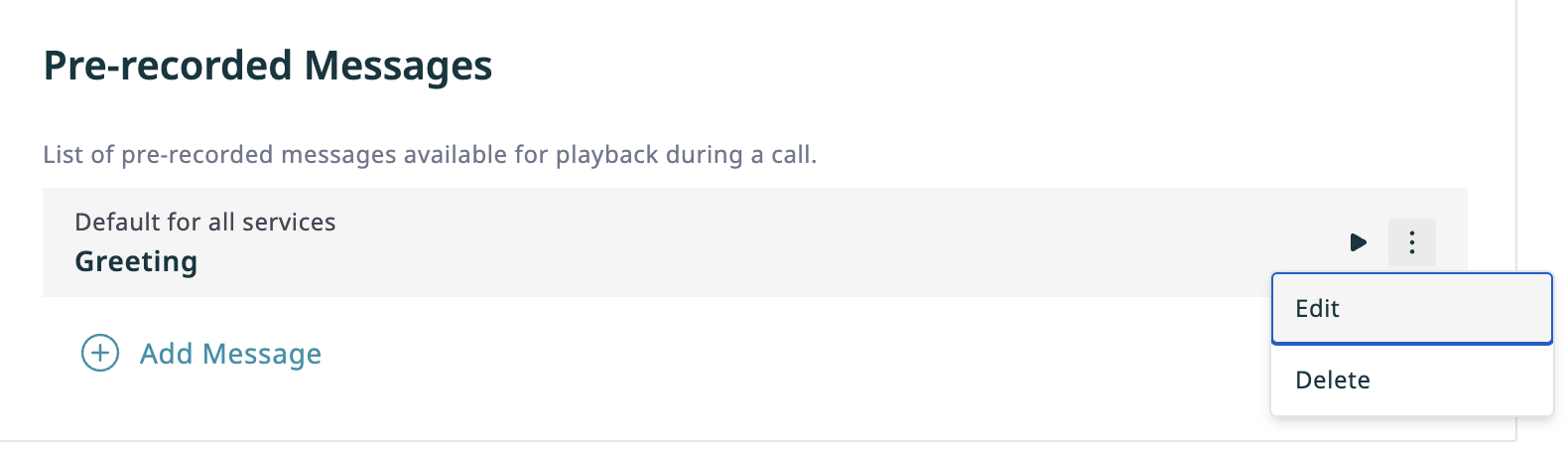
既存の録音済みメッセージを確認または編集するには、以下のステップに従ってください:
- 「設定」>「電話設定」>「録音済メッセージ」の順に選択します。
- 対象のメッセージにカーソルを合わせます。
- 再生ボタン を押してメッセージを再生するか、「アクション」ボタンを押して「編集」を選択し、メッセージを編集してください。

コール中のメッセージ再生
サービスレベルまたはパーソナル用に事前に録音されたメッセージが定義されている場合、コールが接続済みになると、「インタラクションの詳細」パネルにメッセージセレクターが表示されます。

コール中の相手方にメッセージを再生するには、以下のステップに従ってください:
- ドロップダウンメニューから目的のメッセージを選択し、「プロンプトを再生」ボタン
 をクリックしてください。
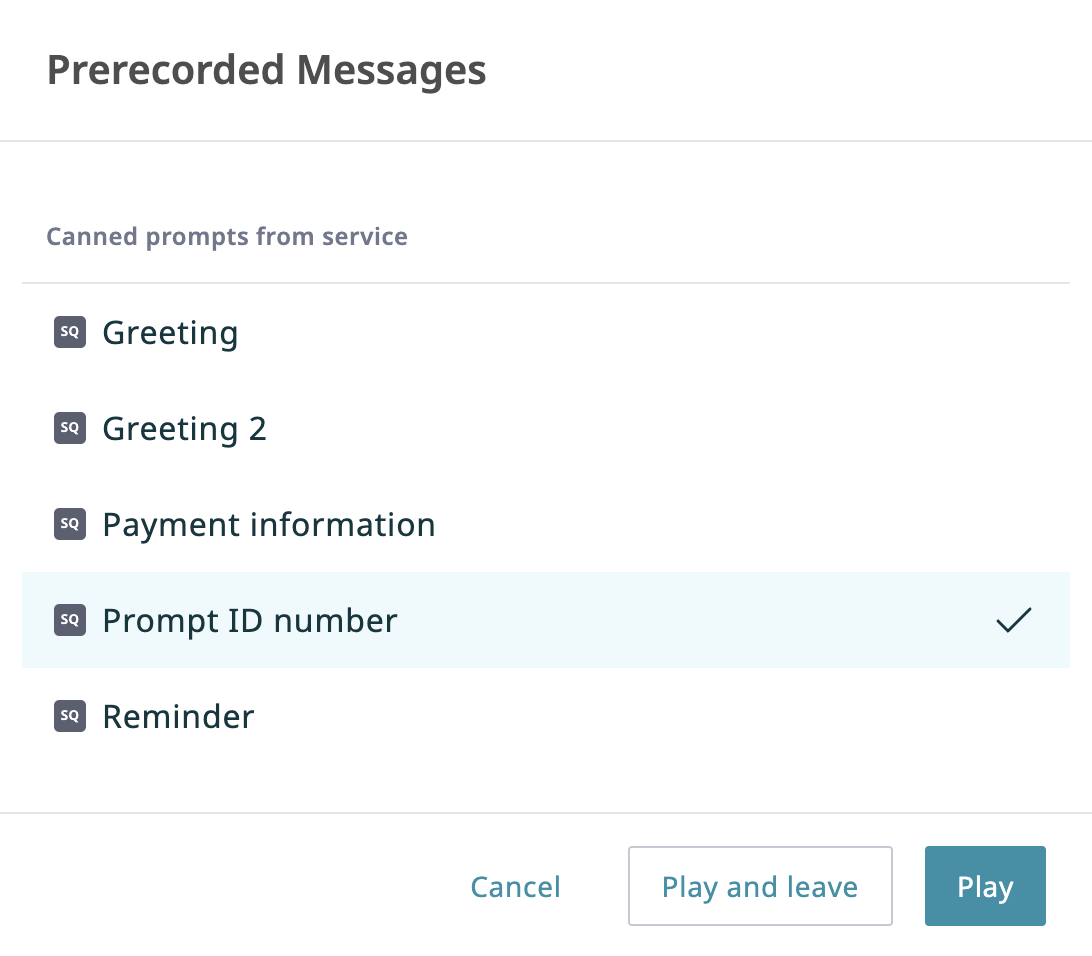
- ドロップダウンメニューに目的のメッセージが表示されない場合は、「その他のメッセージ」をクリックし、「事前録音メッセージ」ダイアログウィンドウから目的のメッセージを選択してください。このウィンドウには、サービス固有の録音済メッセージであり、そのサービスに所属するすべてのエージェントが利用可能な「サービス提供の定型プロンプト」と、ご自身の録音済メッセージである「パーソナル録音済メッセージ」が表示されます。
- 「再生」をクリックすると、ウィンドウを開いたまま、選択済のメッセージが再生されます。
- 「再生してそのまま退出」をクリックすると、再生が開始されるとすぐにウィンドウが閉じます。再生コントロールはコミュニケーションパネルに転送されます。
- 「キャンセル」をクリックすると、いつでもウィンドウを閉じることができます。メッセージの再生中にこの操作を使用すると、再生コントロールはコミュニケーションパネルに転送されます。
- ドロップダウンメニューに目的のメッセージが表示されない場合は、「その他のメッセージ」をクリックし、「事前録音メッセージ」ダイアログウィンドウから目的のメッセージを選択してください。このウィンドウには、サービス固有の録音済メッセージであり、そのサービスに所属するすべてのエージェントが利用可能な「サービス提供の定型プロンプト」と、ご自身の録音済メッセージである「パーソナル録音済メッセージ」が表示されます。
- 選択済メッセージの再生が開始されます。再生中のメッセージをお聞きいただけます。メッセージの再生が終了した後は、通常通り相手との会話を続けることができます。
- 再生が終了する前にメッセージを停止したい場合は、「プロンプトを停止」ボタン
 をクリックしてください。メッセージの再生を停止した後も、相手との会話を通常通り続けることができます。


録音済メッセージを留守番電話として使用する方法
メッセージ再生機能を使用すると、発信先の留守番電話に事前に録音したメッセージを残すことができます。この場合、メッセージ再生を開始した後、すぐに通話を切断することができます。
相手の留守番電話に事前に録音したメッセージを残すには、以下の手順に従ってください:
- 説明に従って希望のメッセージを選択し、メッセージを残すよう促されるまでお待ちください。
- 「プロンプトを再生」ボタン をクリックします。選択済メッセージの再生が開始されます。
- いつでも「コールを終了」をクリックすると、コールを切断できます。
相手先の留守番電話への録音済みメッセージの再生は、メッセージが終了するまで続きます。その後、コールは自動的に切断されます。