インタラクションレコードの検索
画面上部の「インタラクションレコード」タブを選択すると、アプリケーションペインには最初に検索ページが表示されます。このページでは、検索対象となるインタラクションのメディアタイプや、期間、関与したエージェント、および関連するサービスなどのその他の検索条件を指定できます。
このセクションでは、インタラクションレコード検索機能の概要について説明します。検索条件および検索結果の詳細については、以下のセクションを参照してください。 「インタラクションレコードの検索条件リスト」 および 検索結果」のセクションをご参照ください。
注:
- 「インタラクションレコード」の検索には、完了したインタラクションセグメントのみが表示されます。メールの場合、返信済み、返信なしでクローズ、またはドラフトとして保存された後にのみ、検索結果に表示されます。したがって、初期配信キューにあるメールは表示されません。
- 詳細なインタラクションレコードや履歴レポートの作成に使用される生データの標準的な集計期間は15分です。したがって、通常、完了したインタラクションやエージェントのアクティビティに関する詳細な記録は、15分以内に「インタラクションレコード」および「エージェントタイムライン」で確認できます。
- 最悪のシナリオでは、あるインタラクションの録音データが2つの集計インターバル(すなわち30分間)にわたって利用できない可能性があります。そのため、インタラクションが完了してから30分後に確認することをお勧めします。
検索条件の追加
検索条件には、任意の数の 条件 (すなわち、検索条件)を任意の数指定できます。検索に条件を追加するには、「条件を追加」をクリックしてください。既存の条件を編集または削除するには、マウスオーバー操作を使用してください。

検索条件の保存
検索条件のセットを保存して、後で使用することができます。これは、同じ検索を定期的に実行する場合や、検索のたびに手動で条件を追加したくない場合に便利な機能です。 検索条件のセットを保存するには、「保存」をクリックし、名前を割り当ててください。以前に保存した検索条件のセットを使用するには、「読み込み」をクリックし、ドロップダウンメニューからその名前を選択してください。

検索結果の表示
必要な検索条件をすべて指定したら、「検索」ボタンをクリックしてください。 「検索結果」 ページが開き、検索条件に適合するインタラクションレコードのリストが表示されます。表示される表の各行は、1つのインタラクションを表しています。

なお、1 つのインタラクションには複数のセグメントが含まれる場合があります(例:1 件のコールが複数のエージェントによって処理された場合など)。コールに含まれるセグメントの数は、「セグメント」列に表示されます。選択したコールの各セグメントの詳細を確認するには、その数字をクリックしてください。
一部の列には、メディアタイプに応じたデータが表示されます(例:「ケースIDの件名」はメールにのみ関連します)。必要なデータの列のみを表示するように、表のフォーマットを調整することができます。 列を非表示にするには、任意の列ヘッダーにカーソルを合わせ、ドロップダウンメニューを開き、不要なデータの列のチェックを外してください。
「検索結果」ページに表示されるすべてのレコードは、.CSV形式でダウンロードできます。レコードをエクスポートするには、ページ下部の「エクスポート」ボタンをクリックしてください。
また、「検索結果」ページに表示されているインタラクションについて、メールの内容、通話録音、およびCPA(コールプログレス解析)レコーディングを手動でダウンロードすることも可能です。なお、手動でのダウンロードは、それぞれ最大100通のメール、100件の通話録音、500件のCPAレコーディングに制限されています。
通話/CPAレコーディングの定期的な自動エクスポートの設定は、経由で行われます。 「サービスとキャンペーン」>「結果」タブ で設定します。
インタラクションコンテンツの消去
インタラクションレコードの「消去」機能を使用すると、レコードのコンテンツ(通話の音声録音やトランスクリプト、チャットのトランスクリプト、メールの本文など)を削除することができます。これは、プライバシー関連法やセキュリティ基準に準拠するために必要となる場合があります。 このアクションを行う際、インタラクションのコンテンツは一度に1件ずつしか削除できない点にご注意ください。インタラクションのコンテンツを一括で削除するには、『コンタクトセンター管理者ガイド』のセクション [結果] タブ > インタラクションの消去.

インタラクションコンテンツの消去方法
単一のインタラクションのコンテンツを消去するには、以下のステップに従ってください:
- レコード検索の条件を設定し、対象のインタラクションレコードを検索します。
- レコードのコンテンツ項目をクリックして、レコードを開き、内容を確認します。
- レコードの下部で「消去」を選択する
 ボタンを選択してください。これにより、「インタラクションの消去」ウィンドウが表示されます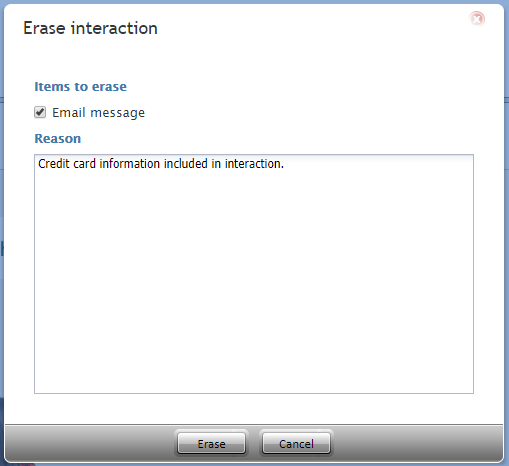
- 「消去する項目」を選択すると、消去したいコンテンツの種類(例:音声録音、トランスクリプト、またはその両方)が表示されます
- 必須項目である「理由」フィールドに入力してください。これにより、コンテンツを消去した理由を記録できます。
- 「消去」ボタンを選択すると、インタラクションの消去は元に戻せないことを警告する新規メッセージが表示されます。
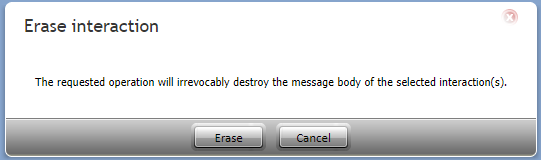
- もう一度「消去」ボタンを選択すると、そのインタラクションが完全に消去されます。なお、メールのインタラクションの場合、「消去」機能では一度に1通のメールメッセージのコンテンツが消去されます。その他のメディアタイプ(音声、チャット)については、インタラクションのセグメント数に関係なく、インタラクション全体のコンテンツが一度に消去されます。


なお、インタラクションウィンドウで消去されたセグメントを選択すると、そのインタラクションが消去された日時、ユーザー、および消去理由が表示されるメッセージが表示されます。
