レポートのスケジュール設定
レポートは、将来の日時に配信されるようスケジュール設定することができます。この機能は、特定のレポートを実行し、定期的に同じユーザーに配信するコンタクトセンターにとって特に便利です。レポートのスケジュール設定を行うことで、特定のパラメータでレポートを実行し、メールやFTP/SFTP経由でレポートを配信するプロセスを自動化できます。
レポートのスケジュール設定方法
レポートをスケジュール設定したり、スケジュール済みのレポートの設定を更新したりするには、以下のステップに従ってください。
- 「コンタクトセンター管理者」で、「レポート」に移動し、メインメニューから目的のレポートの種類(例:エージェント/チームレポート、アウトバウンドレポート、シナリオレポートなど)を選択してください。
- レポートリストから、スケジュール設定を行いたいレポートの名前を選択してください。レポートのプロパティが画面の下部ペインに表示されます。
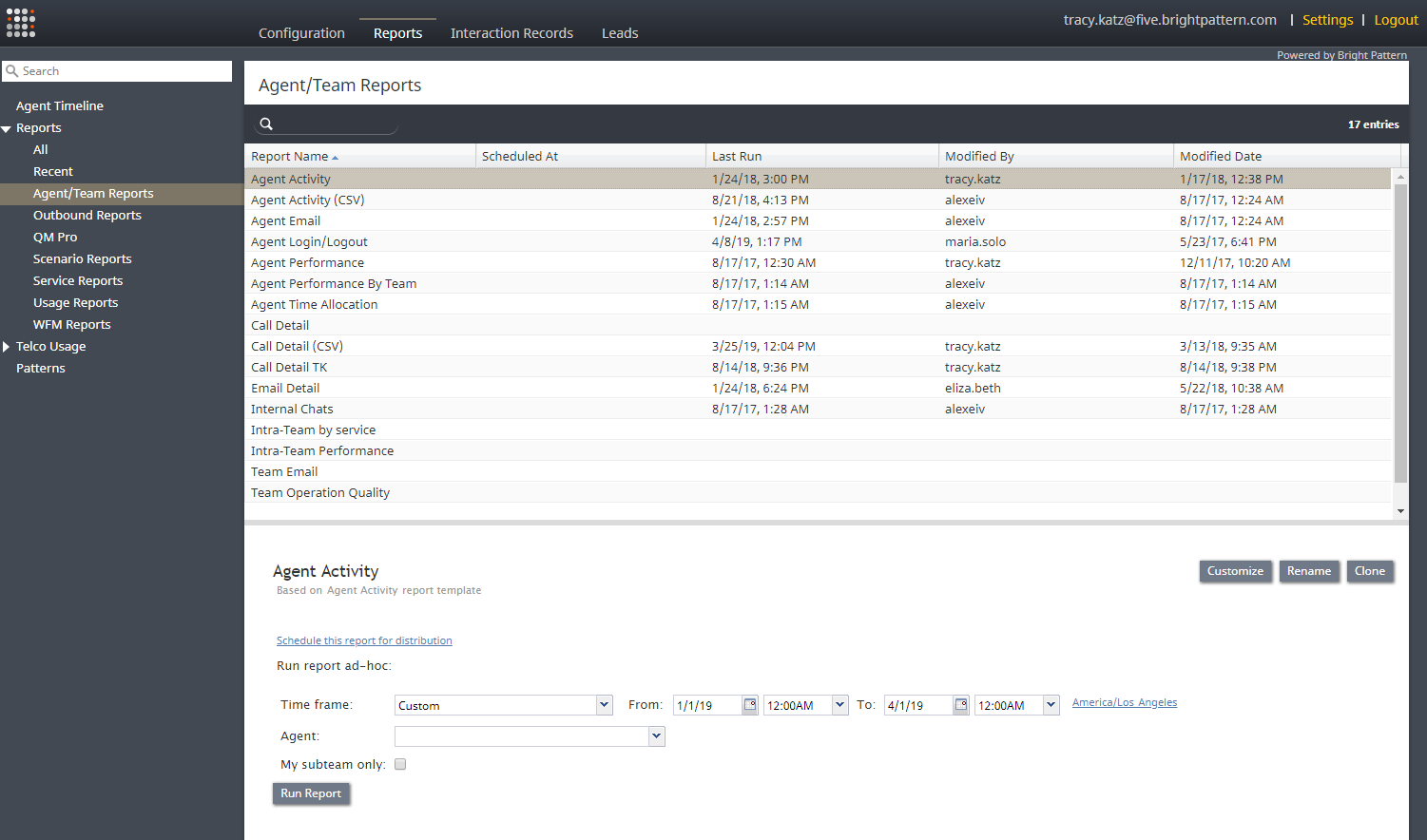
レポート名を選択すると、レポートのパラメータが表示されます - [このレポートの配信をスケジュール] をクリックします。レポートのスケジュール設定パラメータが表示されます。
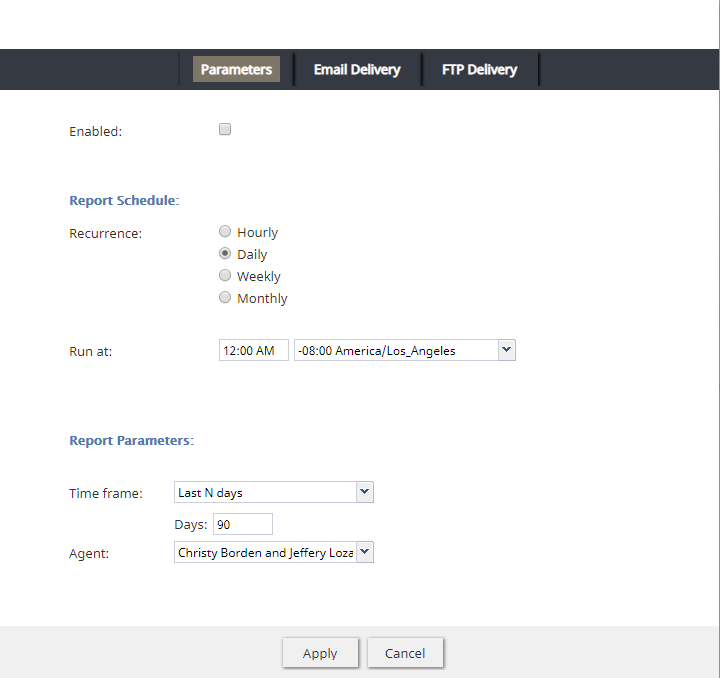
レポートのスケジュール設定用「パラメータ」タブ - [有効] チェックボックスを選択してください。
- 「レポートのスケジュール」および「レポートのパラメータ」のプロパティを指定してください。プロパティの説明については、以下の「[パラメータ] タブ」のセクションをご参照ください。
- 必要に応じて、「メール配信」タブのプロパティを指定してください。プロパティの説明については、以下の「メール配信タブ」のセクションをご覧ください。
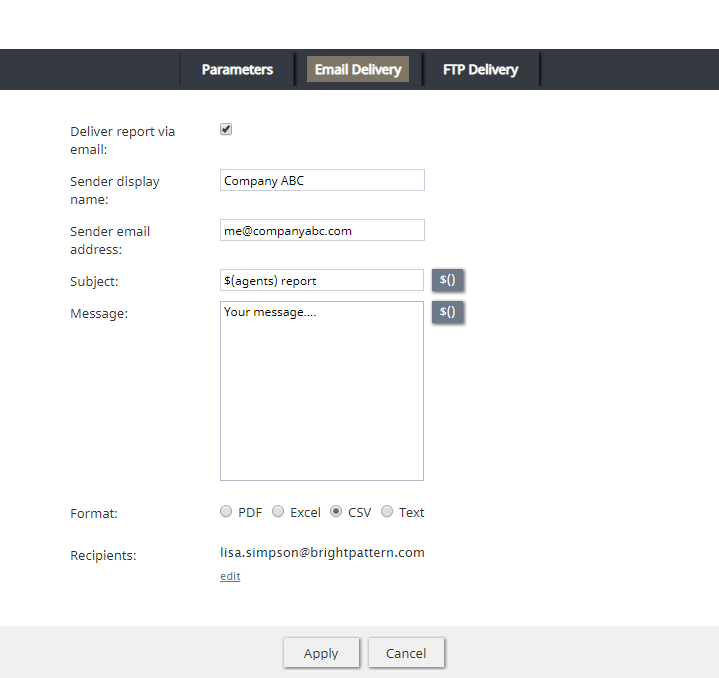
メール配信オプション - 必要に応じて、「FTP 配信」タブのプロパティを指定してください。プロパティの説明については、以下の「FTP 配信タブ」のセクションをご覧ください。
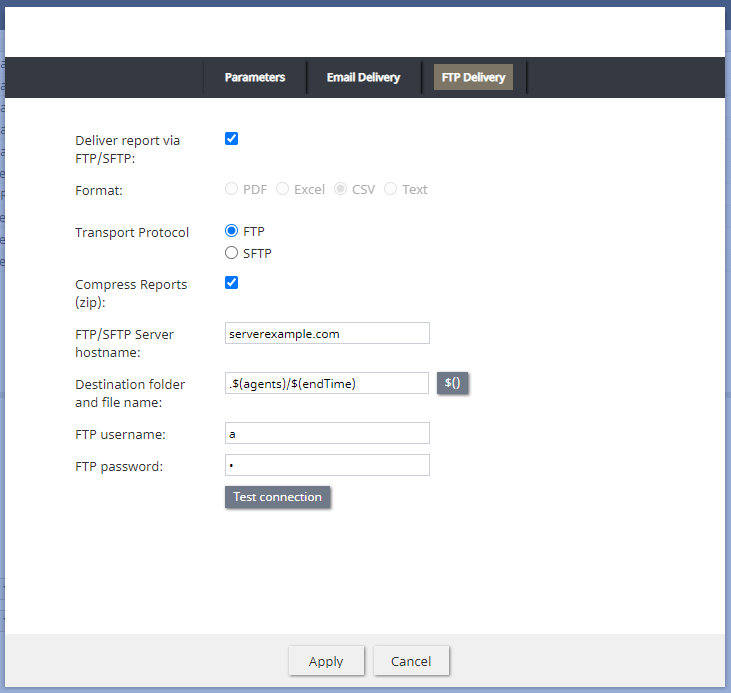
[FTP配信] タブ - [適用] をクリックしてください。
- 残りのレポートのプロパティを確認し、必要に応じて編集してください。
- [レポートの実行] をクリックします。


プロパティ
「レポートのスケジュール設定方法」で説明されているように、[このレポートの配信をスケジュール] をクリックすると、レポートのスケジュール設定やその他レポートパラメータを含む新規ダイアログが表示されます。このダイアログには、[パラメータ]、[メール配信]、[FTP 配信] の 3 つのタブがあります。これらのタブの設定項目については、以下で説明します。
[パラメータ] タブ

有効
[有効] チェックボックスを選択すると、レポートの配信スケジュールが有効になります。
レポートのスケジュール
[パラメータ] のこのセクションでは、レポートの実行スケジュール(日時および頻度)を定義します。
繰り返し
「繰り返し」とは、レポートが実行および配信される頻度を指します。
次の4つのオプションから1つを選択してください:
- 1時間ごと
- 毎日
- 毎週
- 毎月
実行時刻
レポートの実行をスケジュールする時刻とタイムゾーンを指定してください。
繰り返し間隔
レポートの実行頻度、または1回のみ実行するかどうかを指定します。利用可能な繰り返しオプションには、15分ごと、30分ごと、1時間ごと、2時間ごとなどがあります。たとえば、15分ごとに実行されるようにスケジュールされたレポートには、直前の15分間のデータが含まれます。
繰り返し終了時刻
レポートの実行間隔を選択した場合は、レポートの送信を停止する時刻を指定する必要があります。たとえば、1時間ごとのレポートを30分間隔で繰り返し実行するようにスケジュールし、「繰り返し終了時刻」を「午後6時」に設定した場合、最後のレポートは午後6時に送信され、そのデータは午後5時30分までのものとなります。
レポートパラメータ
[レポートパラメータ] セクションには、選択済みのレポート名に関連するパラメータが表示されます。選択した繰り返しの設定に応じて、以下のオプションが利用可能です:
- 1時間ごとの繰り返し設定の場合:
- 繰り返し間隔 — 「繰り返し間隔」 と 「繰り返し終了時刻」 の設定の組み合わせに基づきます
- 本日
- 今週
- 日次、週次、月次の繰り返し設定の場合:
- 本日
- 昨日
- 今週
- 今週(月曜日から)
- 先週
- 先週(月曜日~日曜日)
- 今月
- 先月
- 過去 N 日間 - 日数を指定できます
表示されている例では、選択済みのレポート名は「エージェントの活動」であるため、「期間」および「エージェント」という「エージェントの活動」レポートのパラメータのみが表示されています。
[メール配信] タブ

レポートをメール経由で配信
「レポートをメール経由で配信する」チェックボックスを選択すると、指定されたメールアドレスへのレポート配信が可能になります。
送信者の表示名
ここに、希望する「送信者の表示名」を入力してください。この名前は、任意の名前(例:組織名、ご自身の名前、チーム名、サービス名など)に設定できます。
送信者のメールアドレス
「送信者のメールアドレス」は、レポートの送信に使用されるメールアドレスです。
件名
「件名」とは、送信されるメールメッセージの件名です。
$()
「件名」フィールドおよび「メッセージ」フィールドでは、$(varname) 形式の変数を使用できます。
[変数の挿入] ボタンを使用すると、以下の変数のいずれかを「件名」または「メッセージ」フィールドに挿入できます:
- $(agents) - この変数は、[レポートパラメータ] セクションで定義されたエージェントの名前を表示します。
- $(services) - この変数は、[レポートパラメータ] セクションで定義されたサービスの名前を表示します。
- $(scenarioName) - この変数は、[レポートパラメータ] セクションで定義されたシナリオの名前を表示します。
- $(startDate) - この変数は、「パラメータ」タブの「レポートパラメータ」設定で定義された期間の開始日を表示します。形式は YYYYMMDD です。
- $(endDate) - この変数は、「パラメータ」タブの「レポートパラメータ」設定で定義された期間の終了日を表示します。形式は YYYYMMDD です。
- $(endTime) - この変数は、レポート内の最後のエントリの時刻を表示します。形式は YYYYMMDDHHMM です。
- $(startTime) - この変数は、レポート内の最初のエントリの時刻を表示します。形式は YYYYMMDDHHMM です。
- $(timeframe) - この変数は、「レポートパラメータ」 セクションで定義されたレポートの期間を表示します。
- $(timezone) - この変数は、「レポートのスケジュール」 セクションで定義されたタイムゾーンを表示します。
利用可能な変数は、スケジュール設定されているレポートの種類によって異なる点にご注意ください。
メッセージ
「メッセージ」とは、送信されるメールメッセージの本文のことです。
フォーマット
「フォーマット」とは、送信されるメールメッセージ内でレポートがどのように表示されるかを指定するものです。
以下の4つのオプションから1つをお選びください:
- Excel
- CSV
- テキスト
宛先
「宛先」とは、スケジュールされたレポートを受け取る方々のことです。[編集]をクリックして、宛先を選択し、リストに追加してください。
[FTP配信] タブ

FTP/SFTP 経由でのレポート配信
「FTP/SFTP経由でレポートを配信する」チェックボックスを選択すると、FTP/SFTP経由でのレポート配信が有効になります。
フォーマット
「フォーマット」とは、レポートがどのように保存され、FTP/SFTP経由で送信されるかを指定するものです。
以下の4つのオプションから1つを選択してください:
- Excel
- CSV
- テキスト
レポートの圧縮(zip)
このオプションを選択すると、レポート(.CSV)は圧縮された.ZIPファイルとして配信されます。未選択の場合、レポートは指定されたファイル形式のまま、圧縮されていない個別の添付ファイルとして配信されます。
転送プロトコル
「転送プロトコル」とは、指定された転送プロトコル(FTP または SFTP)のことです。
FTP/SFTP サーバーのホスト名
「FTP/SFTP サーバーのホスト名」は、指定された FTP/SFTP サーバーのユーザー名です。
保存先フォルダーおよびファイルの名前
「保存先フォルダーおよびファイルの名前」には、スケジュールされたレポートが保存される場所を指定します。
$()
「保存先フォルダーおよびファイル名」フィールドでは、$(varname) 形式の変数を使用できます。
[変数の挿入] ボタンを使用すると、以下の変数のいずれかを「保存先フォルダーおよびファイル名」フィールドに挿入できます:
- $(agents) - この変数は、[レポートパラメータ] セクションで定義されたエージェントの名前を表示します。
- $(services) - この変数は、[レポートパラメータ] セクションで定義されたサービスの名前を表示します。
- $(scenarioName) - この変数は、[レポートパラメータ] セクションで定義されたシナリオの名前を表示します。
- $(startDate) - この変数は、「パラメータ」タブの「レポートパラメータ」設定で定義された期間の開始日を表示します。形式は YYYYMMDD です。
- $(endDate) - この変数は、「パラメータ」タブの「レポートパラメータ」設定で定義された期間の終了日を表示します。形式は YYYYMMDD です。
- $(endTime) - この変数は、レポート内の最後のエントリの時刻を表示します。形式は YYYYMMDDHHMM です。
- $(startTime) - この変数は、レポート内の最初のエントリの時刻を表示します。形式は YYYYMMDDHHMM です。
- $(timeframe) - この変数は、「レポートパラメータ」 セクションで定義されたレポートの期間を表示します。
- $(timezone) - この変数は、「レポートのスケジュール」 セクションで定義されたタイムゾーンを表示します。

FTP ユーザー名
「FTP ユーザー名」は、指定された FTP ユーザー名です。
FTP パスワード
「FTP パスワード」は、指定された FTP パスワードです。
接続のテスト
「接続テスト」ボタンは、指定された認証情報を使用してFTP/SFTP接続をテストするために使用されます。