レポートの作成
左側のメニューから「レポート」オプションを選択すると、アプリケーションペインに利用可能なレポートの一覧が表示されます。デフォルトでは、これらは Bright Pattern Contact Center に付属する定義済みレポートです。以前に Jaspersoft Studio を使用してカスタムレポートを作成し、その定義をシステムにアップロードしている場合、そのようなカスタムレポートもレポートの一覧に表示されます。標準レポートおよびカスタムレポートの定義に関する詳細については、『Contact Center Administrator Guide』の「レポートテンプレート」のセクションをご参照ください。

レポートは、対象となるコンタクトセンターリソースの種類ごとにグループ分けされています。各グループ内では、対応するレポート定義の名前に基づいてアルファベット順にリスト表示されます。各レポートには説明文が記載されています。説明文が画面に収まらない場合は、その上にカーソルを合わせると、ツールチップボックスに説明文の全文が表示されます。
リストから目的のレポートの種類を選択してください。表示される画面で、レポート生成フィルターを使用して、レポートを生成するリソースを選択し、レポート作成のインターバルを指定してください。レポートの種類によっては、複数のリソースを選択したり、追加のフィルターを適用したりすることができます。

エージェント選択オプション
エージェントのドロップダウン選択項目があるレポートについては、以下の点にご注意ください。
- 複数のエージェントを選択できるのは、以下のレポートです:
- エージェントのアクティビティ
- エージェントのアクティビティ (CSV)
- エージェントのメール
- エージェントのログイン/ログアウト
- エージェントのパフォーマンス
- 社内チャット
- サービス別チーム内実績
- チーム内実績
- ドロップダウンリストには、エージェントの名前がアルファベット順に表示されます。センターで設定された表示名のフォーマットにより、名または姓の順で表示されます。
- センターで設定された名前表示形式に応じて、名前の頭文字を入力することで特定のエージェントを検索できます。

- 30日以上非アクティブなエージェントは、ドロップダウン選択リストから除外されます。検索期間の30日前以内にアクティビティがあったエージェントの名前は、灰色の斜体で表示されます。

- さらに、ドロップダウンメニューから「無効化/削除されたエージェントを表示」チェックボックスを選択すると、レポートに無効化または削除されたエージェントが自動的に含まれます。この設定は、エージェントがレポートの対象期間内にアクティビティがあった場合でも有効です。
レポートのクローン作成方法
レポートのコピーを作成するには、「クローン」ボタンをクリックしてください。

クローンしたレポートは、利用可能なレポートのリストの「[レポート名]のクローン」の下に表示されます。ここから、レポートの名前を変更したりカスタマイズしたりすることができます。

クローンされたレポートを削除する方法
すべてのレポートのリストからクローンされたレポートを削除するには、「削除」ボタンをクリックしてください。なお、削除できるのはクローンされたレポートのみです。選択済みのレポートは、コンタクトセンターで利用可能なレポートのリストから削除されます。

レポートの名前を変更する方法
レポートの名前を変更するには、「名前変更」ボタンをクリックしてください。ダイアログウィンドウが表示されますので、そこにレポートの新しい名前を入力してください。選択済みのレポートには新しい名前が表示され、コンタクトセンターで利用可能なレポートの全リストからアクセスできるようになります。

レポートの実行方法
レポートを生成するには、レポート詳細ペインの下部にある「レポートを実行」ボタンをクリックしてください。レポートの生成には少し時間がかかる場合があります。

レポートはブラウザの別のタブまたはウィンドウに表示され、利用可能なブラウザウィンドウのスペース全体を占めます。そのため、ブラウザ上で複数のレポートを同時に開くことができます。生成されたレポートは、Contact Center Administrator アプリケーションを閉じた後も引き続き閲覧可能です。データ量によっては、生成されたレポートが複数ページにわたる場合があります。

生成されたレポートの表示と使用方法
生成されたレポートは、ブラウザのタブまたはウィンドウ内に静的なデータ表として表示されます。ナビゲーションやエクスポートに利用できるリンクは、ページの上部に配置されています。レポートを .XLS などの形式でエクスポートすると、その他のスプレッドシートと同様に、データのフィルタリング、並び替え、書式変更を行うことができます。
ナビゲーション
レポートのコンテンツを閲覧するには、ページ移動用の矢印を使用するか、表示したいページ番号を入力してください。
指標
各レポートで提供される指標の詳細については、詳細レポートおよび集計レポートのセクションをご参照ください。
レポートのエクスポート
生成されたレポートをエクスポートするには、形式(PDF、XLS、CSV、またはTXT)を選択し、対応するリンクをクリックしてください。
レポートの再実行
別のリソースや異なるレポート作成インターバルについて同じレポートを実行するには、フィルタ設定を変更し、「レポートを実行」ボタンを再度クリックしてください。
レポート画面に戻る
レポートのリストに戻るには、その他ブラウザタブまたはウィンドウで、「Contact Center Administrator」アプリケーションの「レポート」セクションに戻ってください。
レポートのカスタマイズ方法
レポートの表示形式をカスタマイズするには、「カスタマイズ」ボタンをクリックしてください。

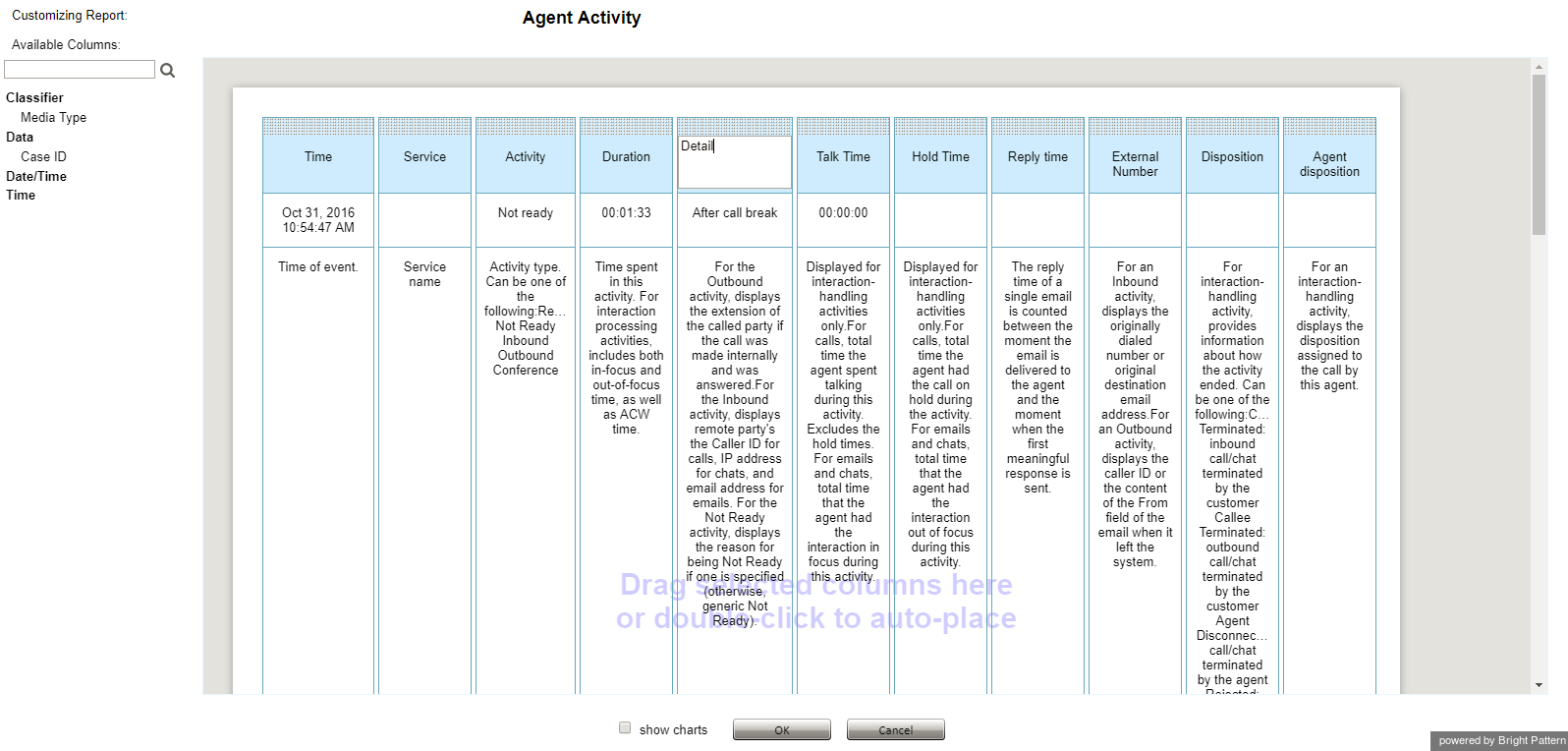
レポートは、「レポートカスタマイザー」アプリケーション内で、新規のブラウザのタブまたはウィンドウに開かれます。

このWebアプリケーションでは、以下の操作を行うことができます:
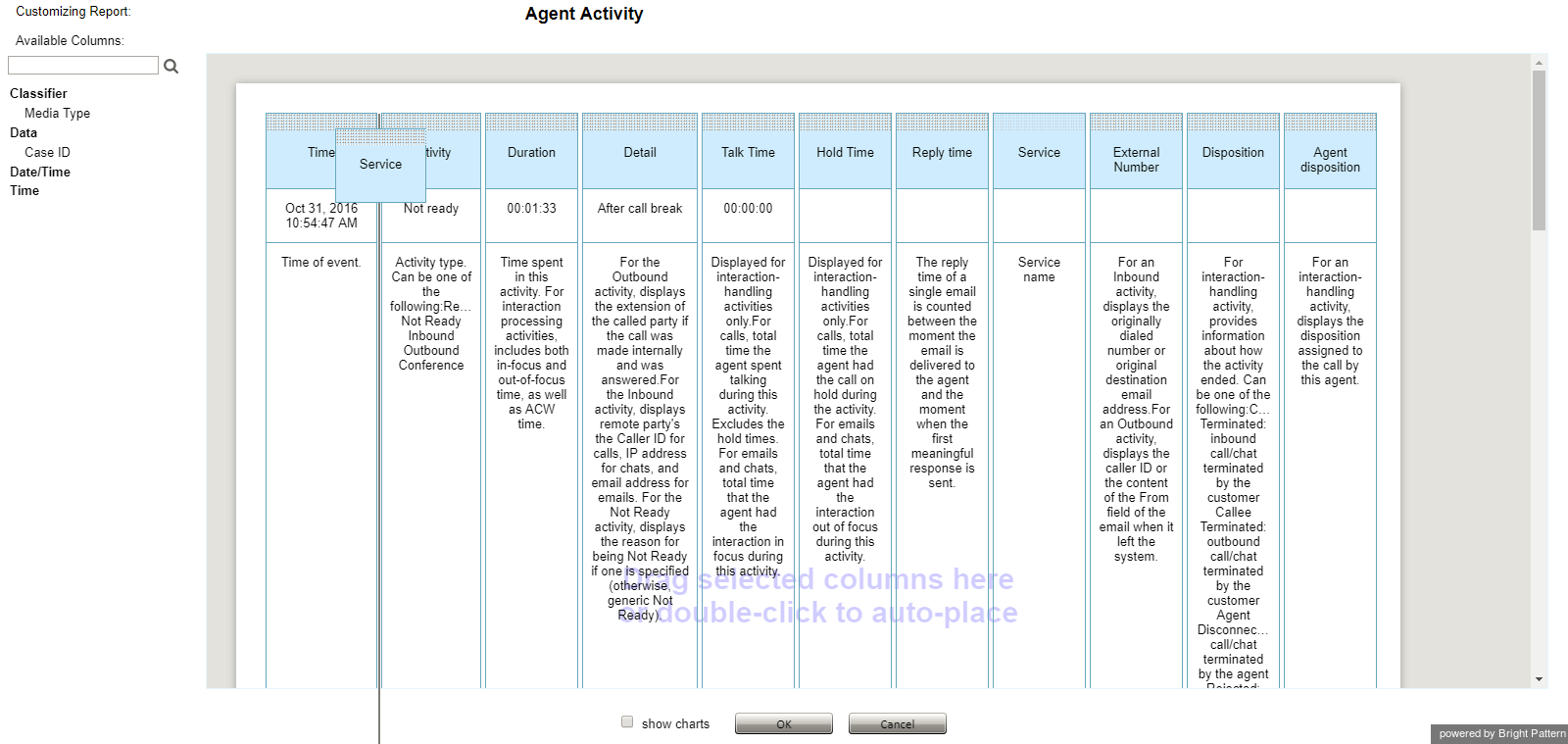
- 列をクリックしてドラッグし、レポート上の別の場所に配置する
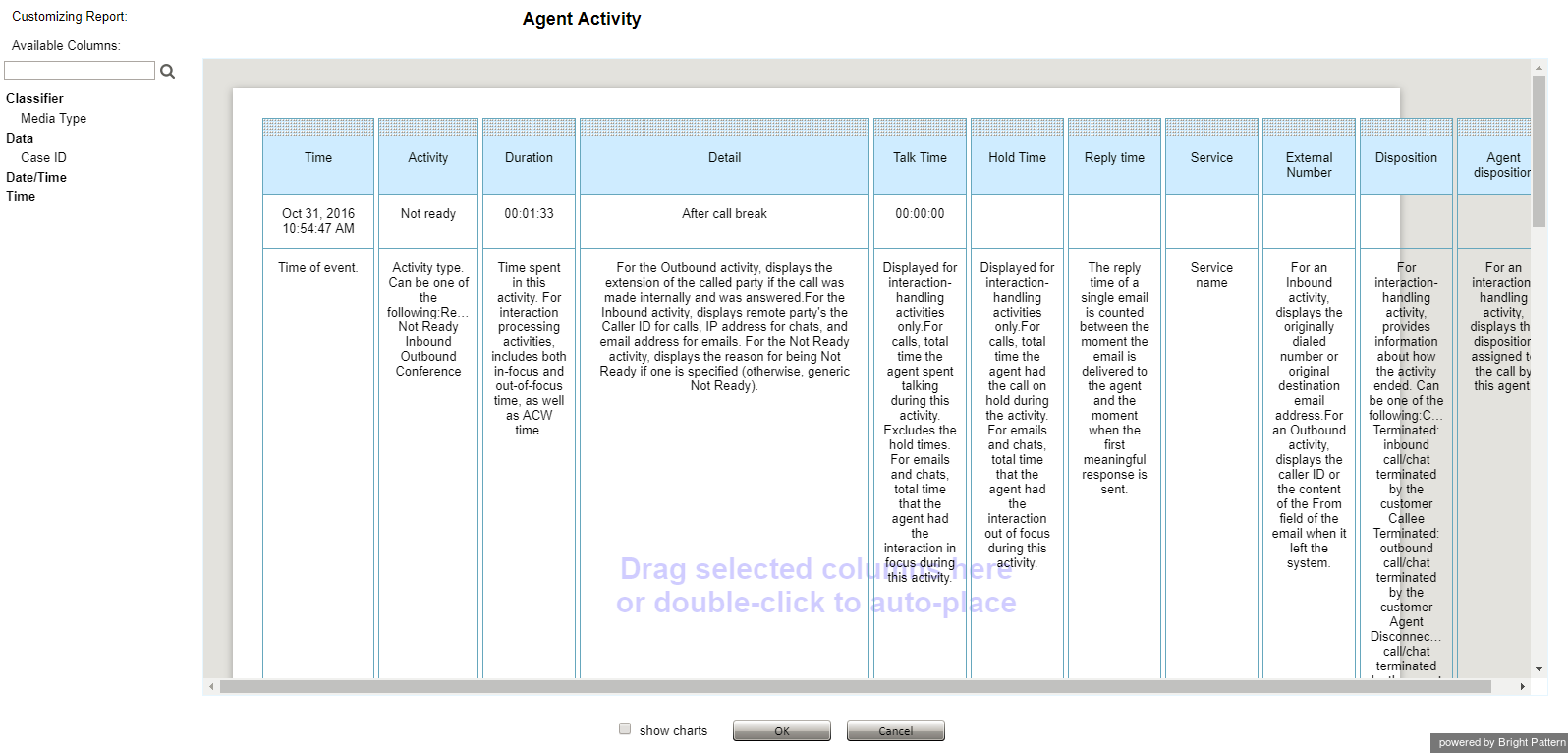
- 列の境界線をクリックしてドラッグし、列の幅を調整する
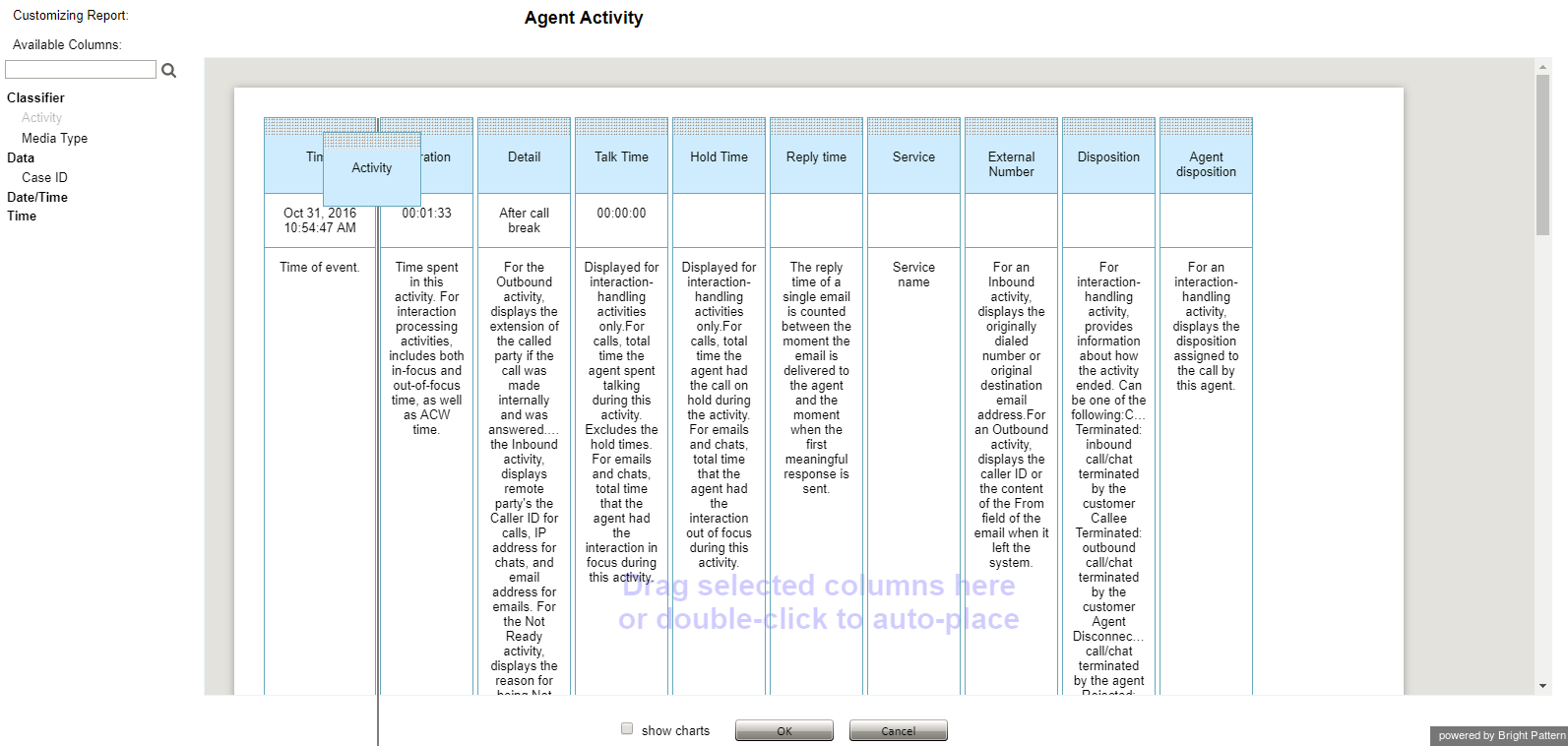
- 列をレポートの余白までドラッグして削除する
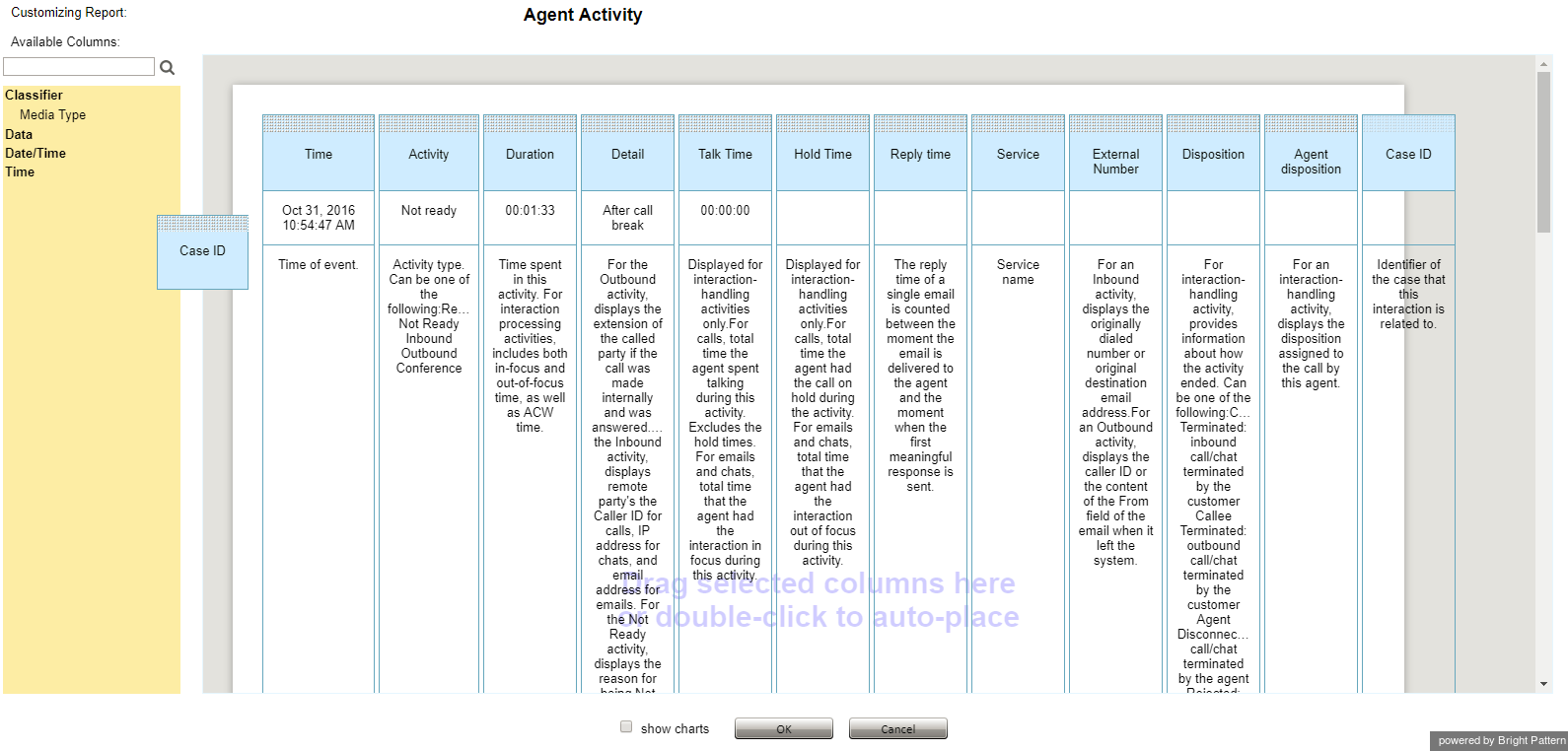
- 列をレポートの余白からレポートのメイン画面へドラッグして追加する
- 列タイトルをクリックして、列の名前を変更する
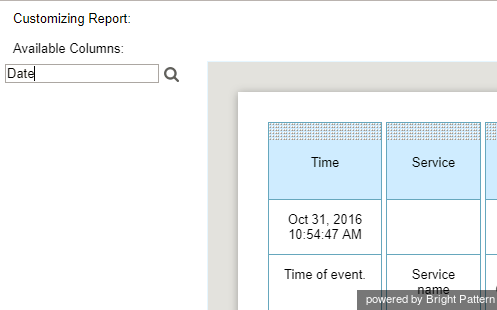
- レポートの列から特定のキーワードを検索できます
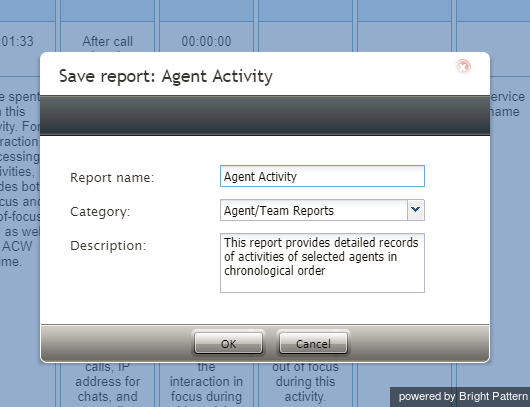
- カスタマイズしたレポートを、新しい名前と説明を付けて保存してください


その他のアクション
- レポートで利用可能なグラフを表示するには、「グラフを表示」チェックボックスを選択してください。
- カスタマイズしたレポートを保存するには、「OK」をクリックしてください。
- カスタマイズをキャンセルしてレポートカスタマイザーを終了するには、「キャンセル」をクリックしてください。
レポートのスケジュール設定
レポートの自動生成や、指定した宛先へのメール添付またはFTP経由での配信をスケジュール設定することもできます。詳細については、レポートのスケジュール設定をご参照ください。