Created page with "450px|center|thumb|LogMeIn Rescue統合アカウントのプロパティ" |
Updated via BpDeeplTranslate extension |
||
| (One intermediate revision by one other user not shown) | |||
| Line 1: | Line 1: | ||
== | =リモートアシスタンスの統合= | ||
リモートアシスタンス統合は、Bright Patternコンタクトセンターの音声またはチャットサービス対話にリモートデスクトップサポートとモバイルデバイスサポートを追加します。 | |||
== | ==新規リモートアシスタンス統合アカウントの追加方法== | ||
LogMeIn | #Contact Center Administratorアプリケーションで、[''設定]>[コールセンター設定]>[統合アカウント'']のセクションに進みます。<br /><br /> | ||
#'''を'''クリックして、'''リモートアシスタンス'''統合アカウントを追加します。<br /><br />[[File:Remote-Assistance-5399-LogMeIn.png|center|thumb|450px|リモートアシスタンス」統合アカウントを選択します。]]<br /><br /> | |||
#アカウントの種類'''LogMeIn Rescue''' を選択します。<br /><br />[[File:Remote-Assistance-Select-5399-LogMeIn.png|center|thumb|450px|"LogMeIn Rescue "を選択します。]]<br /><br /> | |||
#アカウントのプロパティを完了します。<br /><br /> | |||
#画面下部の'''適用を'''クリックして変更を保存します。<br /><br /> | |||
==プロパティ== | |||
LogMeIn Rescue タイプの統合アカウントのプロパティを以下に示します。 | |||
[[File:LogMeIn-Properties2-5399LogMeIn.png|450px|thumbnail|center|LogMeIn Rescue 統合アカウントのプロパティ]] | |||
=== | ===名前=== | ||
統合アカウントの名前(任意の名前)。 | |||
=== | ===既定(デフォルト)アカウント=== | ||
この統合アカウントを既定のリモートアシスタンスアカウントとして設定する場合は、チェックボックスを選択します。 | |||
===承認=== | |||
統合アカウントを最初に作成すると、プロパティページに「''この統合は LogMeIn Rescue で認証''されていません」と表示されます。 | |||
音声およびチャットサービス中にエージェントがリモートアシスタンスを提供できるようにするコンタクトセンターでは、認証が必須です。 | |||
'''認証を'''クリックすると、LogMeIn Rescue のマスター管理者が Rescue Technician Console アプリケーションにログインするために使用する資格情報を設定するよう求められます。 | |||
この統合では、ユーザーのメールがリモートセッションの確立に使用されるため、'''マスター管理者は技術者でも'''ないことに注意してください(以下の''ユーザー名の''説明を参照)。 | |||
[[File:LogMeIn-Credentials-5399LogMeIn.png|450px|center|thumb|LogMeIn Rescue ユーザー資格情報]] | |||
==== | ====ユーザー名==== | ||
LogMeIn Rescue Technician Console アプリケーションの管理者レベルのアクセス権を持つユーザーのメール アドレス。このユーザーの ID は、他のユーザー/技術者のセッションの設定と開始に使用されます。 | |||
====パスワード==== | |||
レスキュー技術者コンソールのパスワード。 | |||
認証情報を設定すると、統合アカウントのプロパティ ページに、アカウントの使用が許可されていることが表示されます。必要に応じて、'''再認証を'''クリックして LogMeIn 認証情報を再入力できます。 | |||
[[File:LogMeIn-Properties2-5399LogMeIn.png|450px|center|thumb|LogMeIn Rescue 統合アカウントのプロパティ]] | |||
== | |||
==詳細== | |||
LogMeIn 統合の設定と使用方法の詳細については、以下を参照してください。 [[Tutorials-for-admins/Integrations/LogMeIn | LogMeIn 統合クイック開始]]. | |||
Latest revision as of 11:34, 29 May 2024
リモートアシスタンスの統合
リモートアシスタンス統合は、Bright Patternコンタクトセンターの音声またはチャットサービス対話にリモートデスクトップサポートとモバイルデバイスサポートを追加します。
新規リモートアシスタンス統合アカウントの追加方法
- Contact Center Administratorアプリケーションで、[設定]>[コールセンター設定]>[統合アカウント]のセクションに進みます。
- をクリックして、リモートアシスタンス統合アカウントを追加します。
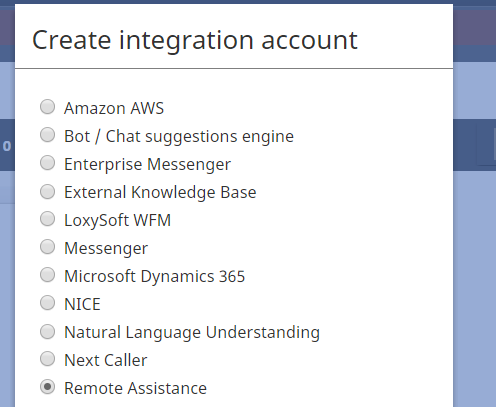
リモートアシスタンス」統合アカウントを選択します。 - アカウントの種類LogMeIn Rescue を選択します。
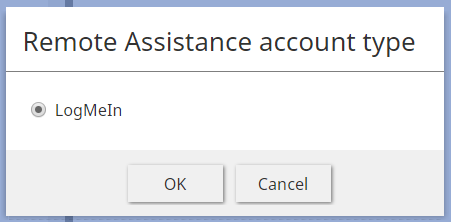
"LogMeIn Rescue "を選択します。 - アカウントのプロパティを完了します。
- 画面下部の適用をクリックして変更を保存します。


プロパティ
LogMeIn Rescue タイプの統合アカウントのプロパティを以下に示します。

名前
統合アカウントの名前(任意の名前)。
既定(デフォルト)アカウント
この統合アカウントを既定のリモートアシスタンスアカウントとして設定する場合は、チェックボックスを選択します。
承認
統合アカウントを最初に作成すると、プロパティページに「この統合は LogMeIn Rescue で認証されていません」と表示されます。
音声およびチャットサービス中にエージェントがリモートアシスタンスを提供できるようにするコンタクトセンターでは、認証が必須です。
認証をクリックすると、LogMeIn Rescue のマスター管理者が Rescue Technician Console アプリケーションにログインするために使用する資格情報を設定するよう求められます。
この統合では、ユーザーのメールがリモートセッションの確立に使用されるため、マスター管理者は技術者でもないことに注意してください(以下のユーザー名の説明を参照)。

ユーザー名
LogMeIn Rescue Technician Console アプリケーションの管理者レベルのアクセス権を持つユーザーのメール アドレス。このユーザーの ID は、他のユーザー/技術者のセッションの設定と開始に使用されます。
パスワード
レスキュー技術者コンソールのパスワード。
認証情報を設定すると、統合アカウントのプロパティ ページに、アカウントの使用が許可されていることが表示されます。必要に応じて、再認証をクリックして LogMeIn 認証情報を再入力できます。
詳細
LogMeIn 統合の設定と使用方法の詳細については、以下を参照してください。 LogMeIn 統合クイック開始.