Microsoft Teams 連携アカウント
Microsoft Teams 連携アカウントを設定することで、コンタクトセンターでは、顧客とのサービス対応中に、チャットおよびコール機能、ユーザーのプレゼンス状況の確認、ディレクトリへのアクセスが可能なエンタープライズレベルのコミュニケーションチャネルを利用できるようになります。
なお、コンタクトセンターで作成できる Microsoft Teams 連携アカウントは 1 つに限られます。 別の Microsoft Teams 連携アカウントを作成する場合は、既存のアカウントを削除する必要があります。
既存の Microsoft Teams 連携アカウントを削除すると、そのアカウント内のすべてのユーザーのアクセスが無効になります。新規に Microsoft Teams 連携アカウントを作成した場合、アカウント内のすべてのユーザーは、Agent Desktop のユーザープロフィールで Teams 連携を再度有効にする必要があります。
Microsoft Teams 連携アカウントの追加方法
- コンタクトセンター管理者アプリケーションで、[設定] > [コールセンター設定] > [連携アカウント] のセクションに移動します。
- 「+」をクリックして、Microsoft Teams 連携アカウントを追加します。
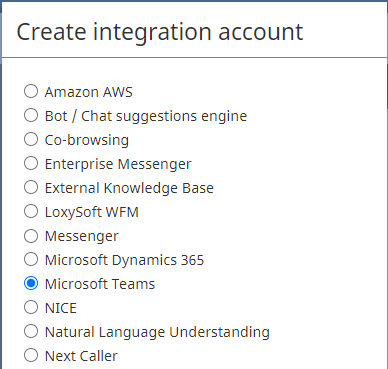
「Microsoft Teams」連携アカウントを選択します - アカウントのプロパティを入力します(詳細は以下の説明を参照してください)。
- 画面下部の [適用] をクリックして、変更を保存します。

プロパティ
Microsoft Teams 連携アカウントのプロパティについて、以下で説明します。

名前
連携アカウントの名前(任意の名前)
オブジェクト ID
Microsoft Azure に登録されたアプリのオブジェクト ID
ディレクトリ(テナント)ID
Microsoft Azure に登録されたアプリのディレクトリ(テナント)ID
クライアント ID
登録済みアプリのアプリケーション(クライアント)ID
クライアントシークレット
登録済みアプリのクライアントシークレット値
有効期限
登録済みアプリのクライアントシークレットの有効期限が表示されます。また、このキーの有効期限が切れる 15 日前に、ピンク色のバーを表示する通知機能があります。
接続テスト
認証情報をテストし、接続が有効かどうかを確認します。接続が正常でない場合、以下のいずれかの接続検証エラーメッセージが表示されることがあります。
- エラー:リフレッシュトークンの要求に失敗しました - これは、指定されたクライアントシークレット、ディレクトリ(テナント)ID、またはクライアント ID が無効であり、リフレッシュトークンを要求できなかったことを意味します。Azure に登録済みのアプリからこれらの項目をそれぞれコピーし、プロパティ欄に再度貼り付けてください。
- エラー:アカウントの認証情報が不完全です - すべてのフィールドが入力されていることを確認し、画面下部の [適用] をクリックして、連携アカウントのプロパティへの変更を保存してください。
MS Teams メッセージに使用する MS Graph API のライセンスモード
Teams 連携で使用するライセンスモードを指定してください。ライセンスモードを選択する前に、Microsoft Teams API の課金モデルおよびライセンス要件をよくお読みいただき、内容を十分にご理解ください。
- 評価モード: Microsoft は、Microsoft Teams 向けに評価モードを提供しています。このモードでは、評価目的での API アクセスが可能ですが、月間 500 イベントという制限があります。評価モードの詳細については、評価モードの要件をご参照ください。
- 本番モード: Microsoft Azure の課金設定が必須であり、モデル B の課金要件に従って運用されます。モデル A が適用されるコンプライアンスアーカイブモードのユースケースは、BPCC ではサポートされていません。本番モードのライセンス環境を構成するには、以下の手順に従ってください。
- 請求先アカウントにリンクされた Azure サブスクリプションを作成し、その UUID を記録します。
- Azure Teams アプリを作成するか、BPCC と Teams の連携に使用している既存の Teams アプリの App ID(UUID)を取得します。
- Azure アカウントで Azure Cloud Shell を開き、以下のコマンドを実行します。
az resource create --resource-group TeamsResourceGroup --name <リソース名> --resource-type Microsoft.GraphServices/accounts --properties "{`"appId`": `"<ステップ 2 の Teams アプリの UUID>`"}" --location Global --subscription <ステップ 1 のサブスクリプション UUID> - リソースが正常に追加されたことを確認します。
az resource show --resource-group TeamsResourceGroup --name <リソースの名前> --resource-type Microsoft.GraphServices/アカウント
- 請求先アカウントにリンクされた Azure サブスクリプションを作成し、その UUID を記録します。

|
Microsoft は 2022 年に Microsoft Teams の課金モデルを変更しました。最新の情報については、Microsoft Teams メッセージ用 Microsoft Graph API の課金変更についてをご覧ください。 | |
ディレクトリオプション
Agent Desktop の Microsoft Teams ディレクトリで利用可能な電話番号の種類を選択します。電話番号の種類をドラッグアンドドロップして、表示順序を設定します。この順序は、ディレクトリまたは転送ダイアログで複数の番号を含むディレクトリエントリがクリックされた際に適用されます。
Microsoft Teams ユーザーを顧客チャットに会議接続するためのシステムメッセージ
プロパティセクションの「Microsoft Teams ユーザーを顧客チャットに会議接続するためのシステムメッセージ」では、自動システム応答オプションや、エージェントがチャット対応で使用するさまざまなコマンドを再定義できます。
これらのメッセージの既定値は以下の通りです。
- 参加時 - joined the session
- 退出時 - left the session
- 参加への招待 - You are invited to customer chat session, would you like to accept (YES/NO)?
- 承認応答 - YES
- 拒否応答 - NO
- セッション終了 - Customer chat session ended
- 退出コマンド - BYE
Azure 設定ガイドはこちらをご覧ください。