リモートアシスタンス連携
リモートアシスタンス連携により、Bright Patternコンタクトセンターの音声またはチャットサービス対話に、リモートデスクトップサポートおよびモバイルデバイスサポートが追加されます。
新規リモートアシスタンス連携アカウントを追加する方法
- コンタクトセンター管理者アプリケーションで、[設定] > [コールセンター設定] > [連携アカウント] の順に移動します。
- 「+」をクリックして、リモートアシスタンス連携アカウントを追加します。
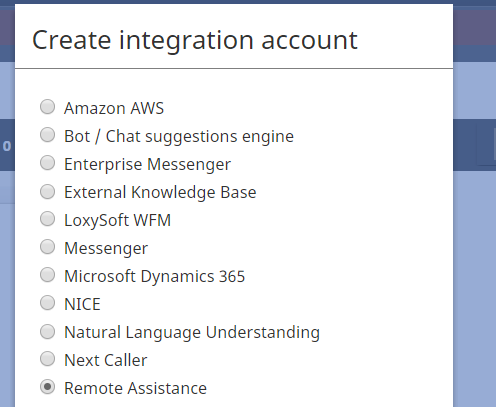
「リモートアシスタンス」連携アカウントを選択します - アカウントタイプとして「LogMeIn Rescue」を選択します。
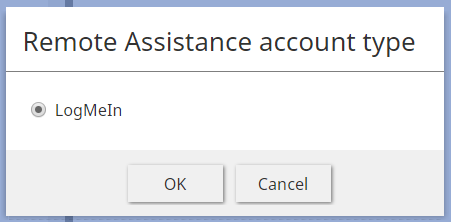
「LogMeIn Rescue」を選択します - アカウントのプロパティを設定します。
- 画面下部の [適用] をクリックして、変更を保存します。


プロパティ
LogMeIn Rescue タイプの連携アカウントのプロパティについては、以下で説明します。

名前
連携アカウントの名前(任意の名前)。
既定のアカウント
この連携アカウントを既定のリモートアシスタンスアカウントとして設定するには、このチェックボックスを選択します。
承認
連携アカウントを初めて作成すると、プロパティページに「LogMeIn Rescue ではこの連携が承認されていません」と表示されます。
エージェントが音声およびチャットサービス中にリモートアシスタンスを提供できるコンタクトセンターでは、承認が必要です。
[承認] をクリックすると、LogMeIn Rescue のマスター管理者が Rescue Technician Console アプリケーションにログインする際に使用する認証情報の設定を求められます。
この連携では、リモートセッションの確立にユーザーのメールアドレスが使用されるため、マスター管理者はテクニシャンを兼任することはできません(以下の「ユーザー名」の説明を参照してください)。

ユーザー名
LogMeIn Rescue Technician Console アプリケーションに対して管理者レベルのアクセス権を持つユーザーのメールアドレスです。このユーザーのIDは、他のユーザーやテクニシャンのセッションを設定および開始するために使用されます。
パスワード
Rescue Technician Console のパスワードです。
認証情報を設定すると、連携アカウントのプロパティページに、そのアカウントの使用が承認されていることが表示されます。必要に応じて、[再承認]をクリックし、LogMeIn の認証情報を再度入力することができます。
詳細
LogMeIn 連携の設定および使用方法の詳細については、 LogMeIn 連携クイックスタートをご覧ください。