添付データ

「添付データ」シナリオブロックは、Salesforce の CRM(顧客関係管理)アクティビティ履歴レコード内のカスタムフィールドを更新するために使用されます。このブロックは、指定されたシナリオによって処理されたインタラクションに関連付けられたカスタムデータを変更し、そのインタラクションがエージェントにルーティングされた際にそのデータをエージェントデスクトップに送信し、統合された CRM にデータを渡します。このようにして、データがインタラクションに添付され、エージェントデスクトップおよび Salesforce に渡されます。
なお、「添付データ」はカスタムアクティビティフィールドを更新するのみで、それらのフィールドを作成するものではありません。カスタムフィールドを更新するには、まず Salesforce にそのカスタムフィールドが設定されている必要があります。カスタムフィールドがまだ設定されていない場合は、『Salesforce.com 統合ガイド』の以下のセクションに記載されている手順に従ってください。 「アクティビティオブジェクトのカスタム方法」
設定
「添付データ」の設定では、シナリオブロックに名前を付け、Salesforce で更新したいデータ項目を指定します。データ項目はキーと値のペアであり、カスタムフィールドの名前(例:「account_test」)がキー、そのフィールドに設定すべき値(例:「12345」)が値となります。シナリオ内では、「添付データ」ブロックがこのデータを Salesforce に渡します。

タイトルテキスト
ブロックのインスタンスの名前(例:「Update SFDC Activity」)。
データ項目の追加
このパラメータは、既存のキーと値のペアに対する新規の値を指定します。CRM のアクティビティ履歴レコードのカスタムフィールドに値を入力するには、データ項目の追加をクリックし、データ項目名としてカスタムフィールド名を指定し、その値として希望する値を入力してください。複数のデータ項目を追加することができます。
- 名前 - Salesforce におけるカスタムフィールドの「API 名」(例:「account_test__c」)。新規カスタムフィールドを保存すると、SFDC によって自動的に接尾辞「__c」が追加される点にご注意ください。このフィールドにインタラクションデータを設定するには、接尾辞「__c」を含むフィールド名を使用してください。例えば、カスタムアクティビティフィールド「account_test」にデータを入力するには、「添付データ」でキー「account_test__c」を指定する必要があります。
- 値 - フィールドの値(文字列または変数)(例:「12345」または "$(varname.property)")。

添付データの使用方法
ステップ 1: Salesforce でカスタムフィールドを作成する
まず、Salesforce に更新対象のカスタムアクティビティフィールドが存在することを確認してください。作成方法については、『Salesforce.com 統合ガイド』の以下のセクションをご参照ください。 「アクティビティオブジェクトのカスタム方法」
ステップ 2: 「添付データ」シナリオブロックを使用してカスタムフィールドのデータを更新する
- Contact Center Administrator アプリケーションで、対象の Salesforce シナリオを探し、編集をクリックしてシナリオビルダーアプリケーションで開きます。
- 音声シナリオの場合は、「通話接続」ブロックの前の任意の場所に「添付データ」ブロックを追加してください。チャットシナリオの場合は、「チャット接続」ブロックの前の任意の場所に「添付データ」ブロックを追加してください。配置場所がわからない場合は、シナリオの最上部に配置してください。
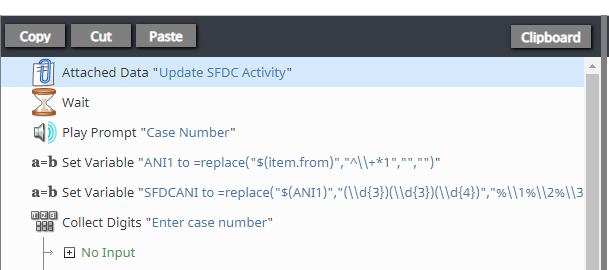
- プロパティを更新し、データ項目の追加をクリックしてください。
- シナリオを保存してください。

コールを記録し、Salesforce でケースを表示することで、正常に動作するかどうかをテストできます。指定した値が設定されたカスタムフィールドが表示されるはずです。
ステップ 3: 「添付データ」を使用してその他アクティビティフィールドのデータを更新する(オプション)
シナリオのデータを通常の(カスタムではない)アクティビティフィールドに入力するには、上記の手順に従ってください。ただし、1点だけ例外があります。「添付データ」ブロックでデータ項目を追加する際は、フィールド名(つまり API 名)を「__c」という接尾辞なしで指定してください。
定義済みのフィールドのリストについては、『Salesforce.com 統合ガイド』の以下のセクションをご参照ください。 「アクティビティオブジェクトのカスタム方法」